![Web制作[クライマークス]](/common/images/logo.svg)
![Web制作[クライマークス]](/common/images/logo_white.svg)





アプリのUIとは?Webサイトと“ここが違う”ポイント比較|発注前に決めるべき5項目
「自社のスマホアプリを作りたいが、Webサイトと同じ感覚で進めていいのだろうか」と不安を感じていませんか。
Webサイトの制作やリニューアルは経験があっても、アプリとなると急に勝手が違って見えるものです。実はアプリのUIとは、WebサイトのUIと似ているようで前提から異なるものであり、その違いを知らないまま発注すると、見積もりの段階から話が噛み合わなくなります。
この記事では、アプリUIの基本をおさえたうえで、OSの作法・画面遷移・目的達成型という3つの違いをビジュアル図解で整理し、最後に発注前に決めるべき5項目まで具体的に落とし込みます。読み終える頃には、Web制作会社やアプリ開発会社との打ち合わせで、具体的な言葉で要望を伝えられる状態になっているはずです。
目次
アプリのUIとは?まずはスマホUIの基本をおさえよう
アプリのUIとは、スマホアプリの画面上でユーザーが「見るもの」と「触れるもの」のすべてを指します。UIはUser Interface(ユーザーインターフェース)の略で、直訳すると「ユーザーとの接点」です。ボタンや文字、アイコン、色、余白といった見た目の要素だけでなく、タップやスワイプといった操作のしかたそのものまで含めてUIと呼びます。
「操作まで含む」とあえて強調するのは、ここがWebサイトとの違いを理解する出発点になるからです。Webページは基本的に「読む」ことが中心ですが、スマホアプリは指で直接触って動かす道具です。だからこそ、アプリのUIは見た目の美しさ以上に「迷わず・気持ちよく操作できるか」が評価の中心になります。
スマホUIとは何を指すのか——画面を分解してみる
スマホUIとは何かを具体的につかむには、実際のアプリ画面をパーツごとに分解してみるのが近道です。次の図は、一般的なECアプリのホーム画面を構成する主なパーツをラベリングしたものです。
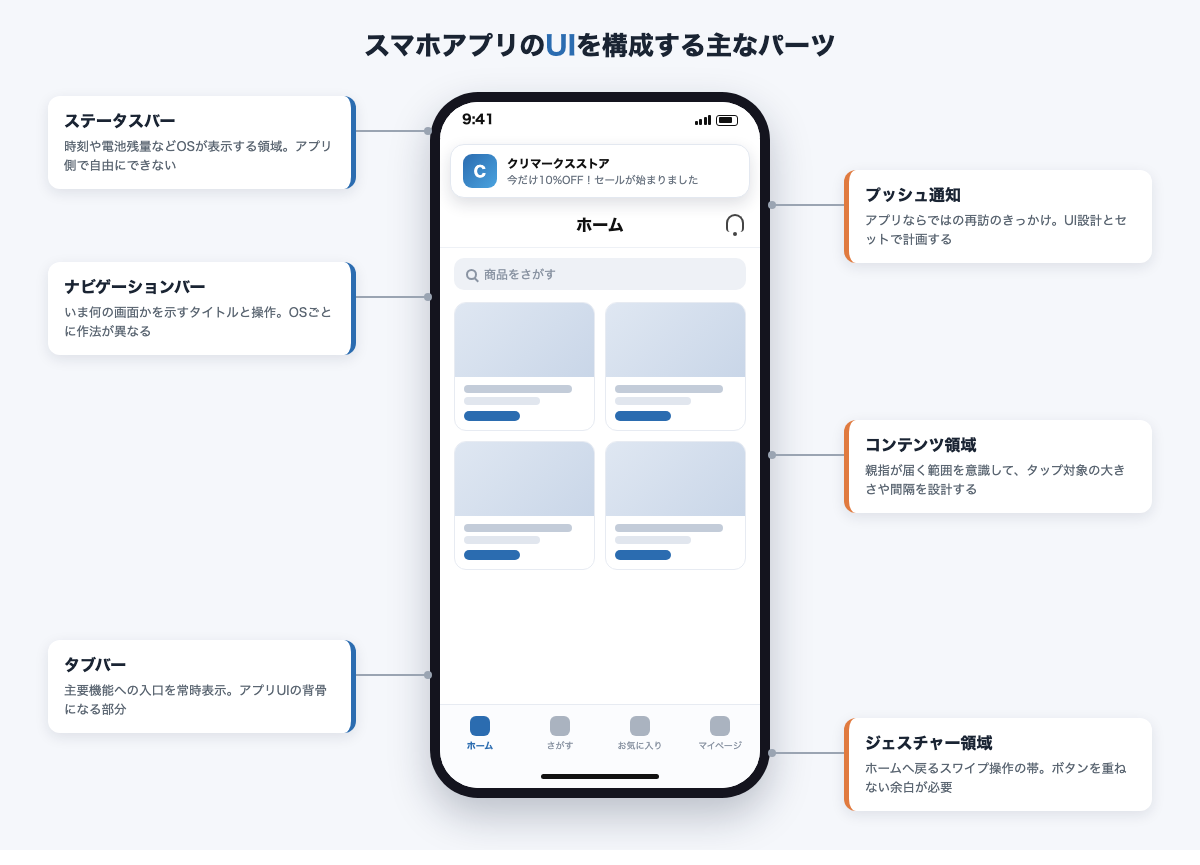
図の上から順に見ていくと、まずステータスバーは時刻や電池残量などOSが表示する領域で、アプリ側で自由にデザインできません。その下のプッシュ通知は、アプリならではの「ユーザーを呼び戻す仕組み」で、UI設計とセットで計画すべき要素です。
画面中央のコンテンツ領域は、親指が届く範囲を意識してタップ対象の大きさや間隔を設計します。そして画面下部のタブバーは主要機能への入口を常時表示する、いわばアプリUIの背骨です。最下部のジェスチャー領域は、ホームへ戻るスワイプ操作のための帯で、ここにボタンを重ねると誤操作の原因になります。
スマホUIとは、ひとつの画面の中に「アプリが自由にできる部分」と「OSのルールに従う部分」が同居している点が大きな特徴です。Webサイトのデザインではページ全体を自由にレイアウトできますが、アプリではこの前提がまず異なります。
UIとはスマホ・アプリの文脈では「UXの入口」でもある
UIとよく並べて語られる言葉にUX(User Experience:ユーザー体験)があります。UIとはスマホやアプリの画面上の接点そのものを指し、UXはその接点を通じて得られる体験全体を指します。たとえば「ボタンが押しやすい」はUIの話ですが、「このアプリを使うと買い物がストレスなく終わる」はUXの話です。
優れたUIは優れたUXの入口であり、逆にどれほど便利な機能があっても、UIが分かりにくければユーザーはアプリを削除してしまいます。Webサイトなら「使いにくいけれど必要だから我慢して使う」こともありますが、アプリはホーム画面から簡単に消せるため、UIの出来がそのまま継続利用率に直結するという厳しさがあります。
タブレットUIとは?スマホUIの拡大版ではない
もうひとつおさえておきたいのが、タブレットUIとは何かという視点です。タブレットUIとは、iPadなどの大画面端末向けに最適化されたUIのことで、単にスマホUIを引き伸ばしたものではありません。画面が広いぶん、一覧と詳細を左右に並べる2ペイン構成にしたり、横持ちを前提にレイアウトを組み替えたりと、設計の考え方自体が変わります。
発注時に「タブレットにも対応したい」と一言添えるかどうかで、設計工数も見積もりも変わってきます。この点は後半の「発注前に決めるべき5項目」で改めて取り上げます。
アプリUIとWebサイトUIの違いを全体像で比較する
ここからが本題です。アプリUIとWebサイトUIは、「見た目」よりも「前提」が違います。同じ会社の同じ商品を扱っていても、ユーザーとの関係性、入口、操作の作法がまったく異なるのです。まずは全体像を1枚の図で比較してみましょう。
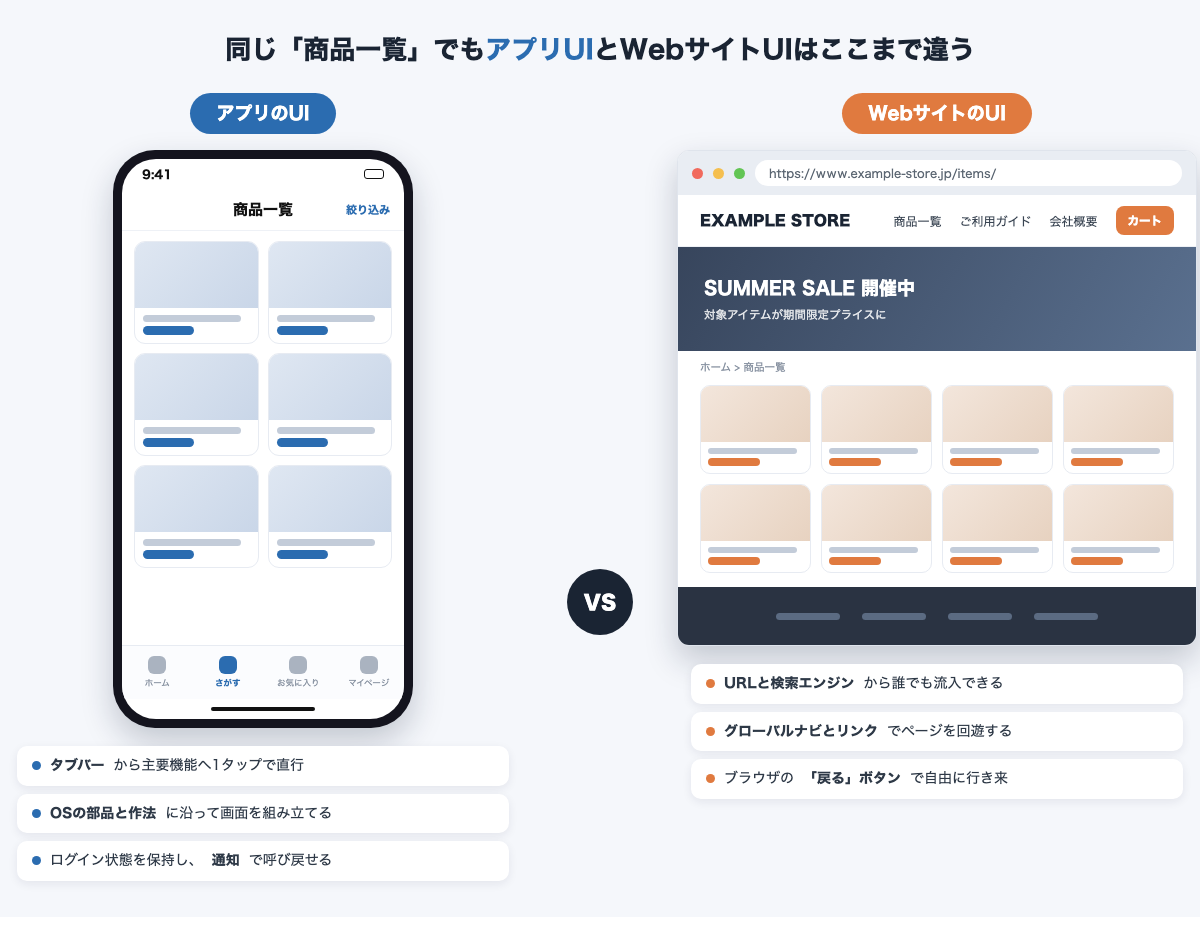
左のアプリUIは、タブバーから主要機能へ1タップで直行できる構造で、OSの部品と作法に沿って画面が組み立てられています。一方、右のWebサイトUIは、URLと検索エンジンから誰でも流入でき、グローバルナビゲーションとリンクでページを回遊する構造です。同じ「商品一覧」なのに、画面の組み立て方がここまで違うことが分かります。
入口の違い——検索から来るWebサイト、ホーム画面から開くアプリ
WebサイトのUIは、検索エンジンやSNS、広告から初めて訪れる人を前提に設計します。どのページから入ってくるか分からないため、すべてのページに「ここはどこのサイトか」「次にどこへ行けるか」を示すヘッダーやナビゲーションが必要です。
対してアプリのUIは、アプリストアからインストールしてくれた人だけが使います。ユーザーはすでにそのサービスを知っており、ホーム画面のアイコンやプッシュ通知から起動します。アプリUIとは、「一度関係ができた相手」との継続的な接点を設計するものだと言えます。この前提の違いが、この後に説明するすべての違いの根っこになっています。
ログインと通知——ユーザーとの距離感がまったく違う
Webサイトでは、訪問のたびにログインを求めると離脱の原因になります。ところがアプリでは、初回にログインすれば状態が保持され続けるのが普通です。生体認証と組み合わせれば、指ひとつで本人確認まで完了します。
さらにアプリにはプッシュ通知という、Webにはない強力な再訪手段があります。セールの開始やポイントの期限を、ユーザーのポケットの中まで直接届けられるのです。
アプリUIとは単なる画面デザインではなく、通知・ログイン・ホーム画面という「関係を維持する仕組み」までを含めた設計だと理解しておくと、発注時の視野が一気に広がります。
発注で混乱が起きやすいのは「Webサイトの感覚」の持ち込み
たとえば、アパレルECを運営する会社が「今のECサイトをそのままアプリにしてほしい」とWeb制作会社に相談するとします。このとき、Webサイトの感覚のまま「トップページには会社案内も採用情報も載せたい」「グローバルナビは8項目ほしい」と要望すると、話が噛み合わなくなりがちです。
というのも、アプリのUIではタブバーに置ける項目は物理的に3〜5個程度が一般的で、初めての訪問者向けの会社案内よりも、既存顧客が繰り返し使う機能を優先すべきだからです。この「前提のズレ」を先に解消しておくことが、アプリ発注を成功させる第一歩と言えます。
なお、これは「どちらのUIが優れているか」という話ではありません。Webサイトには検索エンジンから新しいお客様が流入し続けるという、アプリにはない強みがあります。
アプリを作ればWebサイトが不要になるわけではなく、新規顧客との出会いはWebサイト、常連顧客との関係維持はアプリという役割分担が基本です。両者の前提の違いを理解したうえで、それぞれのUIに合った要望を伝えられれば、Web制作会社との打ち合わせは驚くほどスムーズに進みます。
OSの作法の違い——iOSとAndroidでアプリUIの「正解」が変わる
アプリUIとWebサイトUIの違いとして、まず具体的に知っておきたいのがOSの作法です。同じアプリでもiOSとAndroidではUIの「正解」が異なります。Webサイトはどのブラウザで見てもほぼ同じ見た目を目指しますが、アプリは逆で、それぞれのOSの流儀に合わせて変えるのが正解とされているのです。
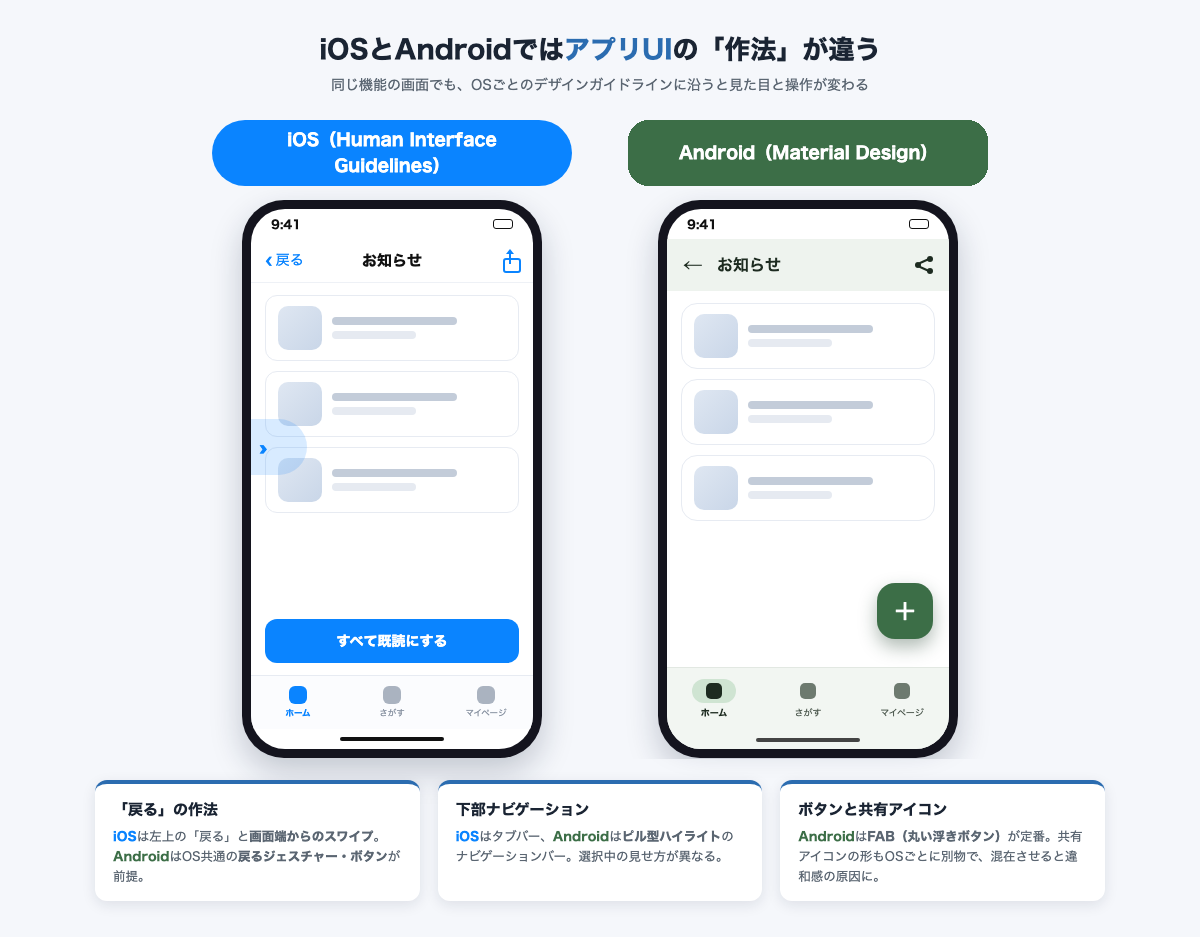
その理由は、AppleとGoogleがそれぞれ公式のデザインガイドラインを公開しており、ユーザーがその作法に慣れきっているからです。iOSにはHuman Interface Guidelines(HIG)、AndroidにはMaterial Design(マテリアルデザイン)というガイドラインがあり、ボタンの形から画面の戻り方まで細かく方向性が示されています。次の図で、同じ「お知らせ」画面がOSによってどう変わるかを見てみましょう。
「戻る」操作とナビゲーションの違いは体感に直結する
図の中でも特に重要なのが「戻る」の作法です。iOSでは画面左上の「戻る」ボタンと、画面の左端から右へスワイプするジェスチャーで前の画面に戻ります。一方Androidでは、OS共通の戻るジェスチャーや戻るボタンが用意されており、アプリ側はそれを前提に設計します。
下部のナビゲーションも、iOSはタブバー、Androidは選択中の項目をピル型のハイライトで示すナビゲーションバーと、見せ方の流儀が異なります。さらにAndroidにはFAB(フローティングアクションボタン)という、画面右下に浮かぶ丸いボタンの文化があり、共有アイコンの形すらOSごとに別物です。
これらを無視して片方のOSの見た目をもう片方へそのまま移植すると、ユーザーは理屈では説明できない違和感を覚えます。たとえば、あるチェーン飲食店がiOS版のデザインをそのままAndroid版に流用したとしましょう。すると「戻れると思った操作で戻れない」「ボタンの位置がいつもと違う」といった小さなストレスが積み重なり、レビュー評価の低下につながりかねません。スマホUIとは、OSごとの「暗黙の了解」の上に成り立っているのです。
審査とアップデート——Webにはないスピードの制約
OSの作法と並んで見落とされがちなのが、公開・更新の仕組みの違いです。Webサイトは公開ボタンを押せば即座に全ユーザーへ反映されますが、アプリはApp StoreやGoogle Playの審査を通過しなければ公開できません。審査には通常、数時間から数日程度かかるとされ、特に新規アプリの初回申請では1週間以上かかる場合もあります。内容によっては差し戻しもあり、その分の期間も見込んでおく必要があります。
さらに公開後も、ユーザー全員がすぐ最新版に更新してくれるわけではないため、古いバージョンのUIがしばらく使われ続ける前提で設計する必要があります。「明日のセールに合わせてUIを変えたい」といったWebサイト感覚のスピードは通用しないため、アプリのUI変更は計画的に、余裕を持って進めるのが鉄則です。この制約を知っているだけでも、開発会社とのスケジュール調整が現実的になります。
逆に言えば、審査やバージョンの分散といった制約を最初からスケジュールに織り込んで提案してくれるかどうかは、その会社のアプリ開発の経験値を見極めるひとつの物差しにもなります。打ち合わせの場でぜひ確認してみてください。
画面遷移の考え方の違い——アプリUIは「積み重ね」、Webは「回遊」
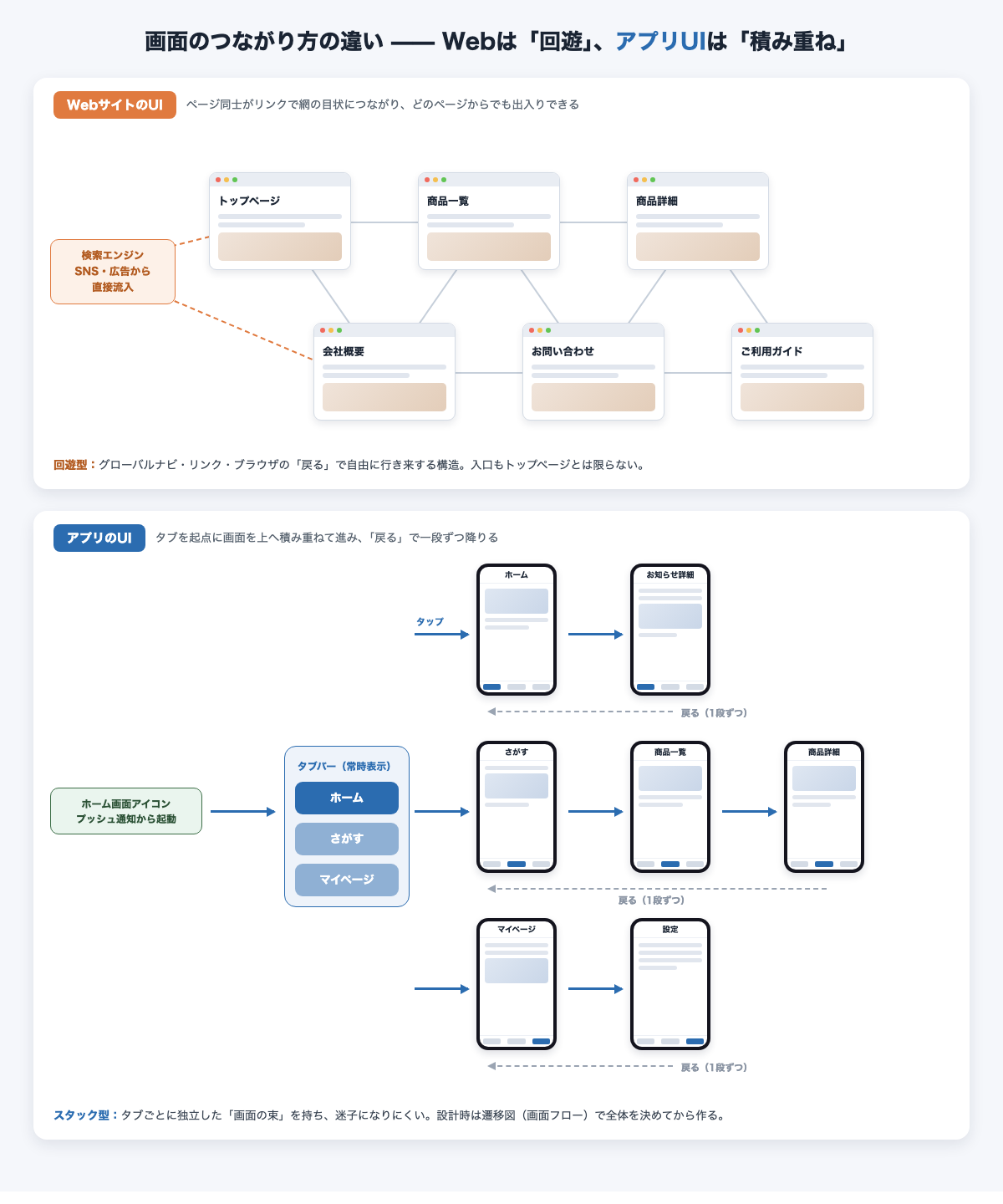
2つ目の大きな違いは画面のつながり方です。結論を先に言うと、WebサイトのUIはページ同士がリンクで網の目状につながる「回遊型」、アプリのUIはタブを起点に画面を積み重ねる「スタック型」で設計されます。この構造の違いを図で見比べてみましょう。
Webサイトはどこからでも出入りできる「網の目」
図の上段のとおり、Webサイトはトップページ、商品一覧、会社概要といったページがリンクで相互に接続されています。ユーザーは検索エンジンやSNSからどのページにでも直接着地でき、グローバルナビやブラウザの「戻る」で自由に行き来します。
だからこそWeb制作では、サイト全体の構造をサイトマップで整理し、どこから入っても迷わない導線を設計することが重視されます。パンくずリストやグローバルナビといったWebサイトUIの定番部品は、この「どこからでも入ってくる」前提に応えるための装置なのです。
アプリはタブを起点に画面を「積み上げて、降りる」
一方、図の下段のアプリでは、タブバーの「ホーム」「さがす」「マイページ」といったタブごとに独立した画面の束(スタック)を持ちます。ユーザーは一覧から詳細へと画面を上に積み重ねるように進み、「戻る」で一段ずつ降りていきます。
この構造には「今どこにいるかを見失いにくい」という大きな利点があります。Webサイトのように無数のリンクで飛び回るのではなく、動線が意図的に絞り込まれているからです。裏を返せば、アプリのUI設計では最初にタブ構成を間違えると全体が破綻するということでもあります。タブバーはアプリUIの背骨であり、後から大きく変えるとユーザーの混乱を招くため、発注前の段階でコア機能を絞り込んでおくことが極めて重要になります。
画面遷移図がアプリUI設計の「地図」になる
Web制作におけるサイトマップに相当するものが、アプリ開発では画面遷移図(画面フロー)です。どの画面からどの画面へ、どんな操作で移動するのかを、画面サムネイルと矢印で網羅した設計図で、見積もりの精度もこの図の有無で大きく変わります。
また、アプリにはプッシュ通知から特定の画面へ直接ジャンプさせるディープリンクという仕組みもあり、「通知をタップしたらどの画面に着地させるか」まで含めて遷移を設計します。発注側がここまで細かく描く必要はありませんが、「主要な画面の一覧と、そのつながりをラフでもいいから紙に描いてみる」だけで、開発会社との認識合わせが格段にスムーズになります。
たとえば、配送業者が荷物の配送状況を確認できるアプリを作るケースです。部署ごとに要望を集めると画面の数はどんどん膨らみがちですが、画面遷移図に起こしてみると「実は同じ情報を別の入口から見ているだけ」という重複が浮かび上がり、画面数を大きく整理できる——ということが起こり得ます。
画面遷移図は開発会社のための設計図であると同時に、発注側が自分たちの要望を整理するための思考ツールでもあるのです。
さらに、遷移図の段階で「目的の画面に行くまでに何タップ必要か」を数えておくと、動線の長さを客観的に評価できます。スマホUIの使いやすさは、デザインの色や形よりも先に、こうした設計図の段階での検討量でほぼ決まると言っても過言ではありません。
アプリUIは目的達成型——スマホUIならではの利用シーンを設計する
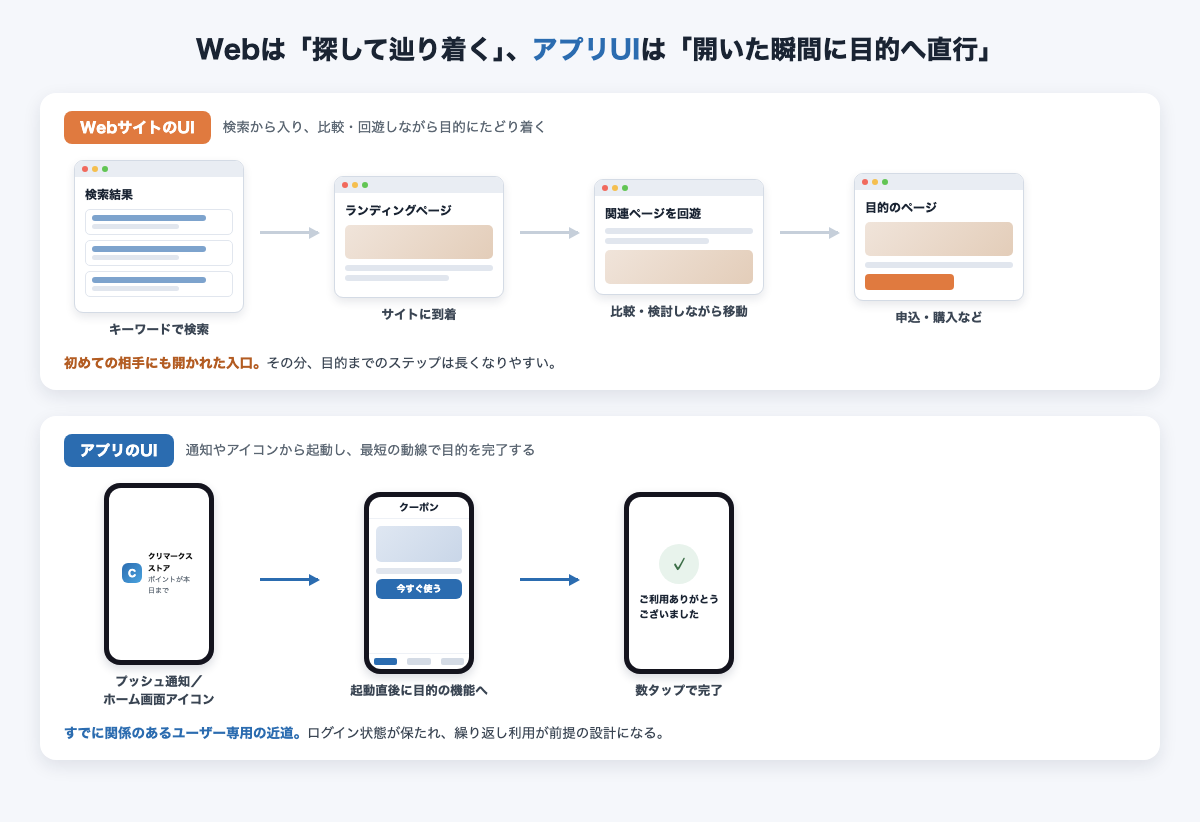
3つ目の違いは、UIが想定するユーザーの行動そのものです。WebサイトのUIが「探して、比べて、辿り着く」ための回遊を支えるのに対し、アプリのUIは「開いた瞬間に目的へ直行して、完了する」ための最短動線を提供します。これを本記事では目的達成型と呼びます。次の図は、その行動の違いを流れで表したものです。
Webは「初めての人の入口」、アプリは「常連の近道」
図の上段のWebサイトは、キーワード検索から入り、ランディングページに到着し、関連ページを比較・回遊しながら目的にたどり着きます。初めての相手にも開かれた入口である反面、目的までのステップは長くなりがちです。
下段のアプリは、プッシュ通知やホーム画面のアイコンから起動し、起動直後に目的の機能へ直行します。ログイン状態が保たれているため、クーポンの利用も残高の確認も数タップで完了します。Webサイトは新規顧客との出会いの場、アプリは既存顧客のための近道という役割分担です。アプリのUIとは、この「近道」をいかに短く、気持ちよくするかの設計だと言えます。
スマホUIだから使える武器——通知・センサー・オフライン
アプリの目的達成型UIを支えているのが、スマホという端末そのものの機能です。プッシュ通知に加えて、カメラ、GPS、生体認証、バーコード読み取りといったセンサー類をUIに直接組み込めます。会員証のバーコードをワンタップで表示したり、現在地から最寄り店舗を即座に案内したりといった体験は、ブラウザ経由のWebサイトでは実現しにくい領域です。
また、通信が不安定な場所でも一部の機能を使えるオフライン対応も、アプリならではの設計項目です。UIとはアプリの見た目だけでなく、こうした端末機能をどの画面のどの操作に割り当てるかという判断まで含むことを覚えておいてください。
あわせて知っておきたいのが、カメラや位置情報を使う際にユーザーへ利用許可(パーミッション)をどう求めるかというUI設計です。初回起動でいきなりすべての許可を求めると拒否されやすいため、その機能を使う瞬間に、理由を添えて求めるのが定石とされています。ここもWebサイトにはない、アプリUIならではの検討項目です。
具体例で考える——美容室の予約アプリなら
たとえば、地域の美容室が予約用のスマホアプリを作るとします。Webサイトの感覚なら「メニュー紹介」「スタッフ紹介」「店舗案内」を並べたくなりますが、目的達成型で考えると、既存のお客様が最も繰り返し行う行動は「次回予約」と「予約の確認・変更」のはずです。
であれば、アプリを開いた最初の画面に「前回と同じ内容で予約する」ボタンを大きく置き、予約日の前日にプッシュ通知でリマインドを送る——という設計が候補になります。「うちのお客様が月に何度も行う行動は何か」を突き詰めることが、アプリUIの企画の核心です。
利用シーンから逆算すると、Webサイトとアプリで載せるべき情報が自然と違ってくることが実感できるはずです。メニュー紹介やスタッフ紹介は検索から来る新規客のためにWebサイトへ、予約の近道は常連客のためにアプリへ——と、同じ会社の情報でも置き場所が変わるのです。
アプリのUIで発注前に決めるべき5項目
ここまでの違いを踏まえて、いよいよ実践編です。アプリ開発の見積もりや打ち合わせの前に、発注側で最低限決めておくべき5項目を順に解説します。すべて完璧に決める必要はありませんが、「考えたうえでの仮決め」があるだけで、提案の精度とスピードがまったく変わります。
項目1:アプリの目的とコア機能をひとつに絞る
最初に決めるべきは「このアプリでユーザーに何を繰り返してほしいのか」です。前章で見たとおり、アプリUIは目的達成型であり、タブバーに置ける機能は3〜5個程度に限られます。予約なのか、購入なのか、ポイント確認なのか——コアとなる行動をひとつに絞り、それ以外は思い切って優先度を下げましょう。
「あれもこれも」を詰め込んだアプリは、UIが複雑になるだけでなく開発費も膨らみ、結局どの機能も使われないという最悪の結果を招きがちです。
項目2:対応OSと端末の範囲を決める——タブレットUIまで含めて
次に、iOSとAndroidの両方に対応するのか、どちらかから始めるのかを決めます。前述のとおりOSごとにUIの作法が異なるため、両対応は設計・開発・テストの工数がそのぶん増えます。自社の顧客がどちらの端末を多く使っているかをアクセス解析などから推定し、判断材料にしましょう。
あわせて、タブレットUIとはどう向き合うかも決めておきたいところです。タブレット対応は「スマホ画面の拡大表示で許容する」のか「2ペイン構成などタブレット専用のUIを設計する」のかで工数が大きく変わります。業務用途で店頭のタブレットに載せる予定があるなら、最初に伝えておくべき情報です。
項目3:実現方式の方向性を知っておく——UIの自由度と費用に直結
アプリの作り方には大きく分けて、OSごとに専用開発するネイティブアプリ、ひとつのコードで両OSに対応するクロスプラットフォーム開発(FlutterやReact Nativeなど)、Webサイトをアプリのように見せるWebビュー型やPWAといった選択肢があります。
どの方式を選ぶかで、UIの自由度・動作の滑らかさ・費用感が変わります。開発費用は機能の数や方式によって大きく幅があり、小規模なもので数十万〜数百万円、本格的なものでは数百万〜1,000万円を超える規模になることもあるとされています。発注側が方式を確定させる必要はありませんが、選択肢の存在を知ったうえで「なぜその方式を提案するのか」を聞ける状態にしておくと、提案の妥当性を判断できます。
項目4:主要画面のラフと画面遷移のイメージを用意する
前章で触れた画面遷移図の簡易版を、発注前に自分たちで描いてみることを強くおすすめします。手描きのラフで構いません。「起動したら何が見えるか」「タブは何個で、それぞれ何のためか」「通知をタップしたらどこに着地するか」——この3点を紙に描くだけで、要望が驚くほど具体的に伝わります。
また、デザインの拠り所としてiOS・Androidそれぞれのガイドラインにどこまで準拠するか、自社ブランドの色やトーンをどこまで反映するかも話し合っておきたい項目です。UI設計の現場ではFigmaというデザインツールが事実上の標準となっており、発注後はFigma上の画面デザインを見ながら仕様を詰めていく進め方が一般的です。かつて使われていたAdobe XDはすでに開発が終了状態にあるため、これから始めるならFigmaを前提に考えておけば間違いありません。
項目5:公開後の運用体制を決めておく
最後の項目は、意外と抜け落ちやすい公開後の運用です。アプリはリリースして終わりではなく、OSのメジャーアップデートへの追従、ストア審査への対応、不具合修正、プッシュ通知の企画・配信といった継続的な運用が必要です。
特にiOSとAndroidは毎年OSが更新され、デザインのトレンドや技術要件も数年単位で刷新されます。社内の誰が窓口になり、開発会社とどんな保守契約を結ぶのかを発注前に決めておくと、公開後に慌てずに済みます。プッシュ通知も「送る体制」がなければ宝の持ち腐れです。月に何回、誰が、何を配信するのかまで想像しておきましょう。
アプリUIの相談先はどう選ぶ?Web制作会社という選択肢
最後に、「どこに相談すべきか」という現実的な問いに触れておきます。すでにWebサイトを運用している企業であれば、WebとアプリのUIを一貫した思想で設計できるパートナーを選ぶことが重要です。その選択肢のひとつが、UI設計に強いWeb制作会社です。
WebサイトとアプリでUIを一貫させる価値
ここまでアプリUIとWebサイトUIの「違い」を強調してきましたが、ユーザーから見れば、Webサイトもアプリも同じブランドの体験のひとつです。Webサイトで見た色やトーンとアプリの雰囲気がバラバラだと、それだけで信頼感が損なわれます。
たとえば、ある通販会社がWebサイトとアプリを別々の会社に発注したとします。それぞれの成果物は良くても、ボタンの色使いや言葉づかい、写真のトーンが微妙に食い違い、ユーザーに「別のサービスみたい」という印象を与えてしまう——ということが起こり得ます。修正しようにも窓口が2つに分かれているため、調整のたびに時間もコストも余計にかかってしまいます。ブランドの一貫性を保ちながら、OSの作法にはきちんと従う。この両立こそ、WebとアプリのUIを横断して設計できる体制の価値です。
Figmaを共通言語に、Webとアプリの知見を行き来する
Web制作の現場でもアプリ開発の現場でも、現在はUIデザインの標準ツールがFigmaに収斂しています。だからこそ、Webサイトのデザインで培ったコンポーネント設計やデザインシステムの考え方を、同じツールの上でアプリUIに展開できる環境が整っているのです。
Web制作会社に相談するメリットは、まさにここにあります。既存サイトのデザイン資産やアクセス解析のデータを踏まえて、「Webで担う役割とアプリで担う役割」の切り分けから一緒に考えられるからです。アプリは既存顧客の目的達成型、Webは新規顧客の獲得と情報提供——という本記事の整理そのものが、そのまま相談のたたき台になります。
また、Figmaにはタップ時の画面遷移を再現するプロトタイプ機能があるため、開発に入る前に実機に近い操作感を確かめられます。「触ってから直す」を安価に繰り返せることも、共通言語としてのFigmaの大きな利点です。
相談から公開までの一般的な流れ
進め方の目安も知っておきましょう。一般的には、要件整理 → 画面遷移図の作成 → ワイヤーフレーム → UIデザイン → プロトタイプ検証 → 開発・テスト → ストア申請・公開という流れをたどります。期間は規模によって幅がありますが、企画から公開まで数ヶ月から半年以上を見込むケースが多いとされています。
このうち発注側の力が最も活きるのは、最初の要件整理の段階です。前章の5項目を準備しておけば、この工程が短く、深くなります。
相談先を見極めるポイントもお伝えしておきます。まず、過去の実績の中にスマホUIやアプリUIを設計した事例があるかを確認しましょう。そのうえで提案の場では、「なぜこのタブ構成なのか」「なぜこの画面から始まるのか」をユーザーの利用シーンに基づいて説明できるかに注目してください。
見た目の美しさだけを語る提案よりも、目的達成型の動線から語れる提案のほうが、公開後の成果につながりやすいはずです。
また、UIの世界はOSのデザイン刷新やAIを活用したパーソナライズなど変化が続く領域です。一度作って終わりではなく、継続的に改善していく前提で、長く付き合えるパートナーを選ぶことをおすすめします。
まとめ
アプリのUIとは、スマホアプリでユーザーが見て触れるすべての接点であり、WebサイトのUIとはOSの作法・画面遷移の構造・目的達成型という3つの前提が異なります。だからこそ発注前に、目的とコア機能・対応OSと端末範囲・実現方式・画面遷移のラフ・運用体制の5項目を仮決めしておくことが、成功への最短ルートです。
アプリ市場の競争は年々厳しくなっており、準備の質が結果を分けます。思い立った今こそ、まずは手描きのラフ1枚から始めてみてください。クライマークスはWebサイト制作からアプリのUI設計まで、ブランドを一貫させたデザインをご支援しています。「Webとアプリ、どう役割分担すべきか」という段階からのご相談も大歓迎です。お気軽にお問い合わせください。
Web制作
大規模コーポレートサイトからサービスサイトやサテライトサイトまで、アートディレクションと情報アーキテクチャ設計を融合した、クリエイティブで訴求力の高いサイトを構築します。また、フロントエンドのみならずバックエンドのシステム構築、デジタルマーケティング支援までを総合的に提供しています。
スマートフォンサイト制作
iPhone/iPad/Androidなどのモバイル端末向けにマルチデバイスに最適化した情報設計及びコンテンツ制作を行います。Webサイトを含めたワンソース・マルチユースでの対応も可能です。
Article
insight
UIライブラリ・UIキット・フレームワークとは?“家づくりの部品”に例えて理解する|コスト・工期への影響
insight
ワイヤーフレーム・モック・プロトタイプの違いを“制作フローの順序”で理解|発注者が確認すべきタイミング
insight
UI要素とは?ボタン・アイコン・フォーム…画面の“部品”を具体例とともに総ざらい
insight
サイト設計のやり方8ステップ|要件定義からワイヤーフレームまで“後戻りしない”進め方
insight
UIデザイナーとは?Webデザイナー・UXデザイナー・エンジニアとの“守備範囲の違い”を整理して依頼先を間違えない
insight
UIデザインとは?“良いUI / 悪いUI”の具体例を文章で比べて学ぶ発注者向けチェックリスト
insight