![Web制作[クライマークス]](/common/images/logo.svg)
![Web制作[クライマークス]](/common/images/logo_white.svg)





UIデザインとは?“良いUI / 悪いUI”の具体例を文章で比べて学ぶ発注者向けチェックリスト
目次
「見栄えはいいけど、本当に使いやすい?」UIデザインを判断できないあなたへ
「デザイン会社から上がってきた画面、なんとなく見栄えはいいけれど、本当に使いやすいのか自分では判断できない」——自社サイトやアプリを外注する立場の方から、こうした不安をよく聞きます。UIデザインとは何かを調べても、定義やUXとの違いの説明ばかりで、「で、結局この成果物は良いの?悪いの?」という肝心の問いには答えてくれません。本記事では、デザイナーではないあなたが、専門知識がなくても成果物の良し悪しをかなりの部分まで自分で判断できるようになることを目指します(最終的には実機での操作確認も併用すると、判断の精度はさらに上がります)。良いUIと悪いUIを具体例で対比し、最後に発注時そのまま使えるチェックリストもお渡しします。
そもそもUIデザインとは何か、発注者が押さえるべき本質
UIデザインとは「ユーザーと製品をつなぐ接点(操作する画面)を、見た目・配置・状態の見せ方まで含めて、迷わず使えるように設計する仕事」です。 見た目を美しく整えることだけを指すのではなく、使いやすさそのものを作る行為だと理解しておくと、発注者として判断を誤りにくくなります。
この理解が重要なのは、多くの発注トラブルが「UI=見た目の装飾」という誤解から生まれるからです。UIとはデザインの世界では「User Interface(ユーザーインターフェース)」の略で、ボタン・メニュー・アイコン・入力フォーム・画面レイアウトなど、ユーザーが実際に見て触れて操作するものすべてを指します。一方でUIUXデザインという言葉が並んで語られるように、UX(User Experience=体験)はその接点を通じてユーザーが得る満足や感情全体を意味します。UIは「触れる部分」、UXは「その接点を含め、知る・使う・その後までを通じた体験全体」だと捉えると、より正確です。発注者が見栄えだけで判断すると、「きれいだけど使いにくい」成果物を高評価してしまい、公開後に問い合わせや離脱が増えるという事態を招きます。
具体例で考えてみましょう。ネット予約を始めた飲食店チェーンが、新しい予約フォームのデザインを外注する場面を考えます。提案されたデザインは配色も洗練され、写真も美しく、一見すると申し分ありません。しかし実際にユーザーが予約しようとすると、人数を選ぶボタンが小さくスマホで押し間違える、日付の入力欄がどこにあるか分かりにくい、エラーが出ても何を直せばいいか表示されない、といった状態だったとします。これはUIを「見た目」だけだと誤解した結果、使いやすさという本質が抜け落ちた典型例です。見た目が良くても、ユーザーが目的(予約完了)を達成できなければ、UIとしては失敗だと言えます。
ここで発注者が持っておきたい視点は、「このデザインは、デザインを知らない自分の親や同僚でも、説明なしに操作を完了できるか?」という問いです。UIデザインの良し悪しは、最終的に「迷わず目的を達成できるかどうか」で決まります。 デザイナーが使う専門用語に惑わされず、この一点を軸にすれば、非デザイナーでも本質を外さずに評価できます。
まとめると、UIデザインとは単なる装飾ではなく「ユーザーが迷わず操作を完了できる接点を設計する仕事」であり、発注者はその使いやすさを判断軸に据えるべきです。次章からは、実際にどんな点を見れば良し悪しが分かるのかを、要素ごとに具体的に対比していきます。
良いUIと悪いUIの違い、ボタンと導線で比べる具体例
これから要素ごとに詳しく見ていきますが、先に全体像を一枚で把握しておきましょう。下の対比表は、本章以降で解説する「ボタン・導線」「入力フォーム」「色・文字・余白」「文言・フィードバック」について、良いUIデザインと悪いUIデザインの違いをまとめたものです。
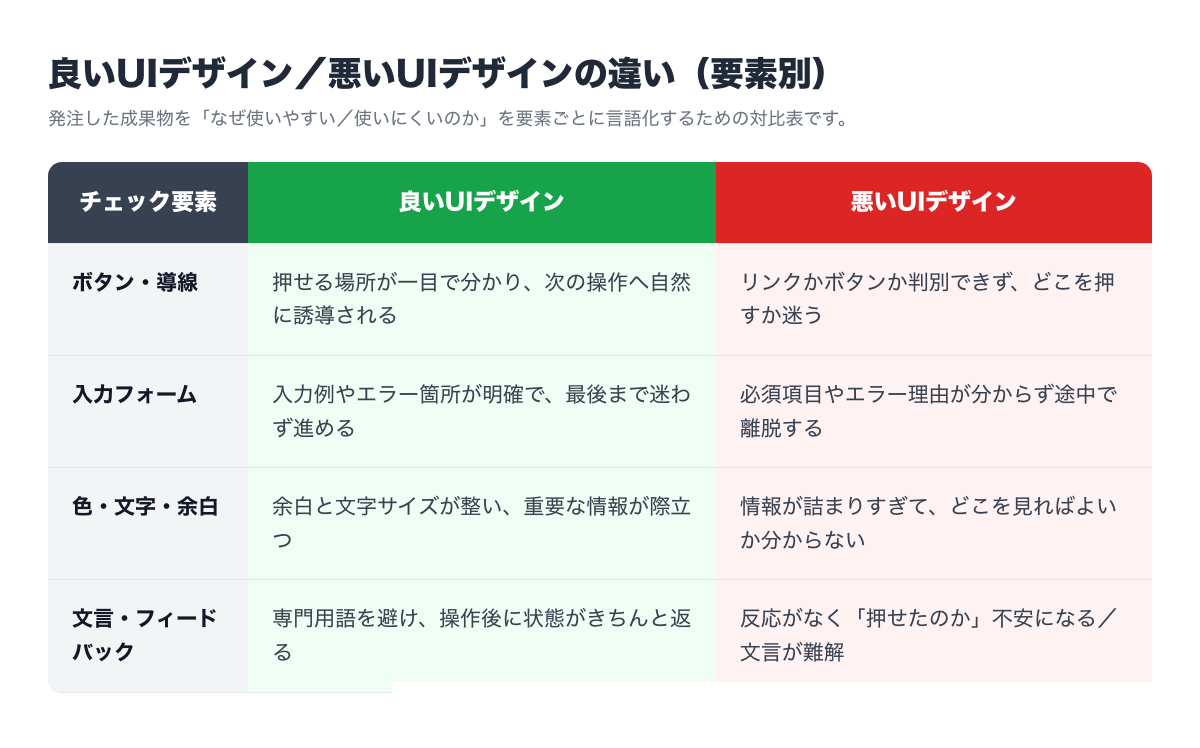
良いUIと悪いUIの差は「派手さ」ではなく「ユーザーが次に何をすればいいか一目で分かるか」に現れます。 特にボタンと導線(ユーザーが目的地まで進む道筋)は、その差が最も分かりやすく出る部分です。
ボタンと導線に注目するのは、ここがユーザーの行動を直接左右する「操作の出発点」だからです。UIデザインを評価する際、デザイナーは色やフォントの話を熱心にしがちですが、発注者にとって本当に大事なのは「ユーザーがクリックすべき場所を迷わないか」です。ボタンが目立たなかったり、押せるのか押せないのか分からなかったりすると、ユーザーは行動を止め、離脱してしまいます。導線が複雑なら、目的のページにたどり着く前に諦めてしまいます。
ここで良いUIと悪いUIを文章で対比してみましょう。
悪いUIの例:オンライン学習サービスのトップページを思い浮かべてください。「無料で始める」という最も押してほしいボタンが、周囲のリンクと同じグレーの文字で、サイズも小さく、ページの真ん中あたりにひっそり置かれているとします。さらに「資料請求」「お問い合わせ」「ログイン」といった別のボタンが同じ大きさ・同じ色で並んでいて、どれが一番重要なのか区別がつきません。ユーザーは「結局どこを押せば始められるの?」と迷い、操作を止めてしまいます。これは、UIの優先順位付けが機能していない悪い例です。
良いUIの例:同じサービスでも、「無料で始める」ボタンだけがはっきりした色(例えば周囲と対照的な濃いオレンジ)で大きく配置され、指で押しやすいサイズになっているとします。他の補助的なリンクは控えめな色や小さい文字にして、視線が自然に最重要ボタンへ向かうよう設計されています。ユーザーは説明されなくても「ここを押せばいい」と直感的に分かります。この「視覚的な優先順位(どれが一番大事かが見た目で分かること)」こそ、良いUIの核心です。
導線についても同様です。悪いUIでは、商品を買うまでに何度もページを行き来させられたり、「次へ」ボタンがどこにあるか分からなかったりします。良いUIでは、「今どの段階にいて、あと何ステップで完了するか」が常に分かり、進むべき方向に迷いがありません。たとえば、購入ボタンを押した後にいきなり会員登録を求められ、登録が終わると最初のカート画面に戻されてしまう設計だったとしたら、ユーザーは強いストレスを感じて離脱するでしょう。良い導線は「ユーザーを目的地まで最短で、後戻りさせずに連れて行く」ものです。
発注者がここを判断するコツは、提案されたデザインを見て「このページで一番押してほしいボタンはどれか、一瞬で分かるか?」「目的を達成するまでに何回クリックが必要か?」と自問することです。UIデザインは装飾の話に見えて、実は「ユーザーの行動を迷わせない設計」であり、ボタンと導線はその試金石になります。
まとめると、良いUIはボタンの優先順位と導線がはっきりしており、ユーザーが迷わず行動できます。逆に悪いUIはどれを押すべきか分からず、目的地まで遠回りさせます。次章では、もう一つの落とし穴である「フォームと入力体験」を比べていきます。
入力フォームで分かるUIデザインの良し悪しと失敗の原因
入力フォームはUIの良し悪しが最も成果(コンバージョン)に直結する場所であり、ここが悪いと、どれだけ集客しても申し込みや問い合わせが取りこぼされます。 発注者が必ず重点的にチェックすべき要素です。
フォームがそれほど重要なのは、ユーザーに「手間」を要求する唯一の場所だからです。閲覧は受け身でできますが、入力は能動的な労力を伴います。UIデザインとはユーザーの負担を減らす設計でもあり、フォームの出来次第でユーザーが「面倒だからやめよう」と離脱するか、「これなら簡単だ」と完了するかが分かれます。申し込み完了の直前であるフォームで離脱されると、それまでの広告費や制作費がすべて無駄になります。だからこそ、フォームのUIは事業の成果に直結するのです。同じ「入力フォームと購入ボタン」でも、良いUIと悪いUIでは見た目から印象が変わります。
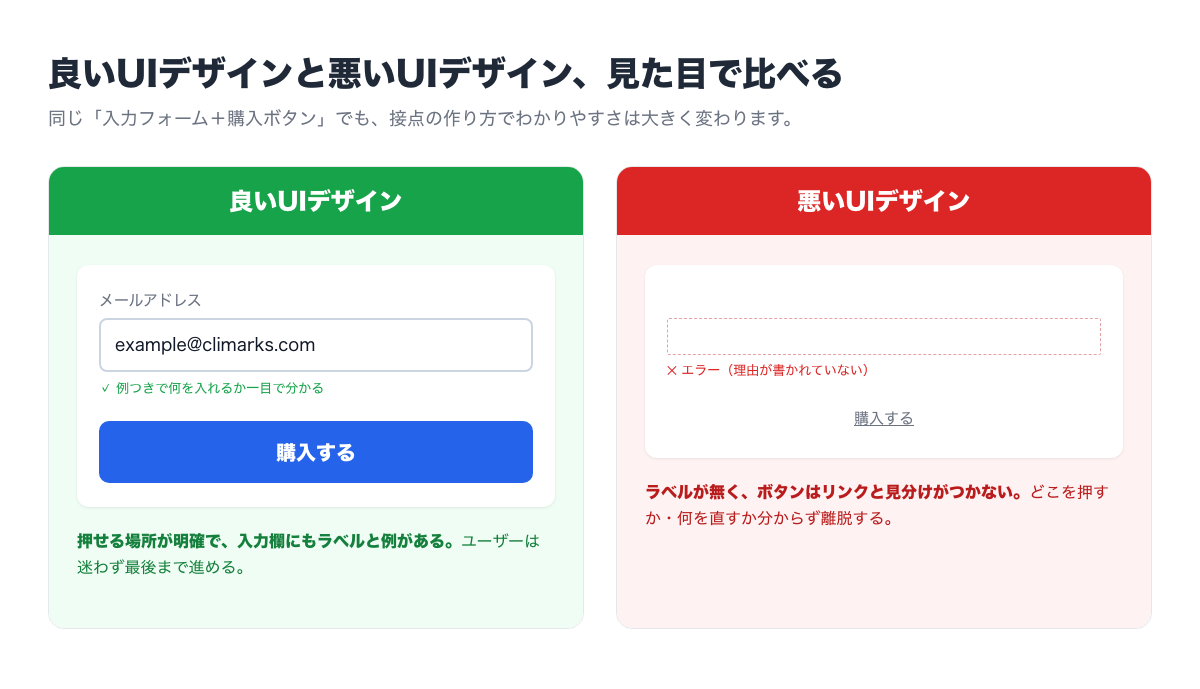
左右を見比べると分かるように、良いUIは「何を入力すればいいか」「どこを押せばいいか」がひと目で伝わります。一方の悪いUIは、ラベルがなくエラーの理由も示されないため、ユーザーは途中で手が止まってしまいます。発注した成果物を確認するときは、この視点でフォームを見てみてください。
良いUIと悪いUIを具体的に対比します。
悪いフォームの例:保険の見積もりサービスのフォームを想像してください。入力項目が20個以上あり、必須かどうかの印もなく、「電話番号」をハイフンありで入れるのかなしで入れるのか分かりません。間違えて送信ボタンを押すと、ページの一番上に「エラーがあります」とだけ表示され、どの項目が間違っているのか具体的に示されません。ユーザーは延々と探し回り、最後には諦めます。さらにスマホで見ると入力欄が画面からはみ出し、キーボードが項目を隠してしまう——これはUIの配慮が欠けた典型的な失敗です。失敗の原因は「ユーザーの手間や迷いを想像せず、システム都合で項目を並べてしまったこと」にあります。
良いフォームの例:同じサービスでも、本当に必要な項目だけに絞り、各欄に「例:090-1234-5678」のような入力例(プレースホルダー)が薄く表示され、必須項目には印がついているとします。入力中に間違いがあれば、その項目のすぐ下に「正しいメールアドレスを入力してください」と具体的に表示され、何を直せばいいか即座に分かります。スマホでは電話番号欄をタップすると自動で数字キーボードが出る——こうした細やかな配慮が、ユーザーの完了率を大きく左右します。
ここに発注者が見落としがちなリスクが潜んでいます。デザイン提案の段階では、フォームは「きれいに項目が並んだ静止画」として見えるため、エラー時の挙動やスマホでの入力しやすさまで確認しないまま承認してしまいがちです。しかし実際の使いにくさは、入力例の有無やエラー表示の親切さといった「動いて初めて分かる部分」に現れます。
具体的な手順として、発注者はフォームの提案を受けたら、(1)入力項目は本当に全部必要か、減らせないかを問う、(2)エラーが出たときにユーザーは何を直せばいいか一目で分かるか確認する、(3)必ず自分のスマホで実物(または試作)を操作してみる、という3点を実践してください。たとえば、住所をユーザーに全部手入力させていたフォームを、郵便番号から自動で住所が補完される仕組みに変えるだけでも、入力の手間は大きく減り、離脱は抑えられます。
まとめると、入力フォームのUIは成果に直結し、項目の絞り込み・入力例・親切なエラー表示・スマホ対応が良し悪しを分けます。発注者は静止画だけで判断せず、実際に操作して確かめることが何より重要です。
色・文字・余白に見るUIデザインの良し悪しと見やすさの基準
色・文字・余白は「見やすさ」を決める土台であり、ここが整っているかどうかで、UI全体が信頼できるか・読みやすいかが大きく変わります。 派手さや凝った演出よりも、この基礎が守られているかを発注者は見るべきです。
色や文字、余白は、無意識のうちにユーザーの理解と疲労感を左右します。UIデザインとは情報を整理して伝える仕事でもあり、適切な色のコントラスト(文字と背景の明暗差)、読みやすい文字サイズ、要素同士の余白がそろって初めて、ユーザーは内容を負担なく読み取れます。逆にこれが崩れると、見た目は華やかでも「なんだか読みづらい」「目が疲れる」「どこを見ればいいか分からない」という印象を与え、信頼を損ないます。
良いUIと悪いUIを対比してみましょう。
悪い例:美容クリニックのサイトで、薄い水色の背景に白に近いグレーの文字が乗っていて、文字が背景に溶けて読みにくいとします。見出しと本文の文字サイズがほとんど同じで、どこが重要なのか強弱がつきません。さらに文章と画像、ボタンがぎっしり詰め込まれ、余白がほとんどなく、目が休まる場所がありません。これはデザインを色選びのことだと誤解し、「読みやすさ」という目的を見失った状態です。情報は載っているのに、ユーザーの頭に入ってきません。
良い例:同じサイトでも、文字と背景にしっかりした明暗差があり、本文は無理なく読める大きさで、見出しははっきり大きく、重要な情報が一目で目に飛び込んできます。要素と要素の間には適度な余白があり、視線が自然に流れます。色数も絞られ、最も伝えたいボタンだけが目立つアクセントカラーになっています。UIUXデザインは、こうした基礎が積み重なって、ストレスのない体験につながるのです。
発注者が判断する基準は意外とシンプルです。第一に「明るい場所でも、スマホでも、文字がはっきり読めるか」。第二に「どこが見出しでどこが本文か、強弱で分かるか」。第三に「ぎゅうぎゅう詰めになっておらず、要素のまわりに呼吸できる余白があるか」。この3つを満たしていれば、見やすさの土台は合格です。注意点として、デザイナーが好む「おしゃれな細い文字」や「淡い配色」は、見た目は今風でも高齢のユーザーや視力の弱い人には読みにくいことがあります。自社のユーザー層を思い浮かべ、「うちのお客様にこの文字は読めるか?」と問う視点が欠かせません。
ツールの観点も少し触れておきます。発注者自身が専門ツールを使う必要はありませんが、文字と背景のコントラストが十分かどうかは「コントラストチェッカー」と呼ばれる無料のウェブツールで簡単に確認できます。提案された配色のコントラスト比が基準(一般に4.5対1以上が読みやすさの目安とされます)を満たすか、デザイン会社に尋ねてみるのも有効です。アクセシビリティ(誰もが使えること)への配慮があるかどうかは、制作会社の実力を測る一つの指標になります。
まとめると、色・文字・余白はUIの土台であり、コントラスト・文字の強弱・適度な余白の3点を満たしているかが見やすさの基準です。おしゃれさより「自社のユーザーが無理なく読めるか」を優先して判断しましょう。
文言とフィードバックで差がつくUIデザインの使いやすさ
ボタンやメッセージに書かれている「言葉(文言)」と、操作した後にユーザーへ返される「反応(フィードバック)」は、見落とされがちですが使いやすさを大きく左右する要素です。 良いUIは言葉とフィードバックで、ユーザーを安心させながら誘導します。
ユーザーは画面の言葉を読んで次の行動を判断し、操作後の反応を見て「うまくいったかどうか」を確認します。UIとはデザインされた見た目だけでなく、適切な言葉と反応によって完成します。言葉が分かりにくかったり、操作しても何の反応もなかったりすると、ユーザーは不安になり、「これで合っているのか?」と手を止めてしまいます。
良いUIと悪いUIを対比します。
悪い例(文言):ソフトウェアを販売する会社のサイトで、ボタンに「送信」「実行」「確定」とだけ書かれていて、押すと何が起きるのか分からないとします。あるいはエラー時に「エラーコード0x80」とだけ表示され、ユーザーには意味が伝わりません。デザインは専門家の都合で書かれた言葉ではなく、ユーザーの言葉で語りかけるべきものですが、それが守られていません。
良い例(文言):同じサイトでも、ボタンに「無料トライアルを始める」「見積もりを受け取る」と、押した先に何が起きるかが具体的に書かれているとします。エラー時は「メールアドレスに@が含まれていません。ご確認ください」と、何が問題で何をすればいいかが日常の言葉で示されます。これだけでユーザーの不安は大きく減ります。
悪い例(フィードバック):問い合わせフォームで送信ボタンを押しても、画面に何の変化もないとします。ユーザーは「送れたのか?」と不安になり、何度も押してしまい、結果として重複送信が起きます。あるいは、処理に時間がかかっているのに「読み込み中」の表示が一切なく、ユーザーは固まったのかと思って画面を閉じてしまいます。
良い例(フィードバック):送信ボタンを押すと「送信中…」と表示され、完了すると「お問い合わせを受け付けました。3営業日以内にご返信します」と明確に知らせます。ボタンを押した瞬間に色が変わるなど、操作が受け付けられたことが視覚的に伝わります。UIUXデザインは、こうした小さな反応の積み重ねで、ユーザーに安心感という体験を届けることです。
発注者がここを見抜くには、提案されたデザインに対して「このボタンを押すと何が起きるか、文字だけで分かるか?」「操作した後、ユーザーはちゃんと結果を知らされるか?」と質問するのが効果的です。たとえば、申請完了後に何の表示もなく真っ白なページに戻していたのを、「申請が完了しました。受付番号は〇〇です」という画面に変えるだけでも、利用者の問い合わせは大きく減るでしょう。
注意点として、文言は制作の最終段階で「とりあえず仮の言葉」で埋められたまま納品されることがあります。発注者は文言が自社の言葉・ユーザーの言葉になっているか、専門用語や社内用語が紛れていないかを必ず確認してください。今後は音声操作やAIによる案内が増え、画面の言葉がそのまま読み上げられる場面も広がります。UIデザインは、ますます「言葉の設計」を含む領域になっていくでしょう。
まとめると、文言とフィードバックは使いやすさの隠れた要、ボタンの言葉が具体的か、操作後にユーザーへ結果が伝わるかが判断基準です。言葉とは見た目と並ぶUIの大切な構成要素だと覚えておきましょう。
発注者のための「良いUI判定チェックリスト」と活用手順
これまで解説した観点を一覧にまとめた「良いUI判定チェックリスト」を使えば、専門知識がなくても成果物を客観的に採点できます。 デザイン会社からの提案を受け取ったら、このリストに沿って一項目ずつ確認してください。
チェックリストが有効なのは、人は印象(「なんとなくおしゃれ」)に引きずられて判断を誤りやすいからです。UIデザインは感覚で評価するものに見えて、実は確認すべきポイントが決まっています。リスト化して機械的に確認すれば、見た目の華やかさに惑わされず、使いやすさという本質を漏れなく評価できます。発注者が自信を持って「ここを直してほしい」と言えるようになることが、最終的な品質を引き上げます。
以下が、発注時にそのまま使える良いUI判定チェックリストです。
- このページで一番押してほしいボタンが、見た目で一目で分かるか
- ボタンには「無料で始める」など、押した先に何が起きるか具体的に書かれているか
- 目的(購入・問い合わせなど)を達成するまでのクリック数は少ないか、後戻りさせていないか
- 入力フォームの項目は必要最小限に絞られているか、不要な項目はないか
- フォームに入力例(プレースホルダー)や必須マークがあり、迷わず入力できるか
- エラー時に「どこが・なぜ間違いで・どう直すか」が具体的に表示されるか
- 操作した後、「送信中」「完了しました」など、結果がユーザーに伝わるか
- 文字と背景の明暗差が十分で、スマホや明るい場所でもはっきり読めるか
- 見出しと本文の強弱がつき、重要な情報が一目で目に入るか
- 要素が詰め込まれすぎず、適度な余白で視線が自然に流れるか
- スマホで実際に操作して、押しにくい・はみ出す・隠れる箇所がないか
- 専門用語や社内用語ではなく、ユーザーの言葉で書かれているか
- 自社の実際のユーザー層(年齢・ITの慣れ)でも無理なく使えそうか
活用の具体例を挙げます。精密機器を製造する中堅メーカーが、新しい問い合わせページを外注したとします。提案を受け取ったら、まず担当者がこのチェックリストを片手に画面を一つずつ確認します。次に、デザイナーではない別部署の同僚や、可能であれば実際の顧客に近い人に試しに操作してもらい、つまずいた箇所を記録します。チェックが付かなかった項目について、「ここのエラー表示を具体的にしてほしい」「このボタンの文言を分かりやすくしてほしい」と、感覚ではなく根拠を持って修正依頼を出せます。UIデザインの良し悪しを言語化できると、制作会社とのやり取りが驚くほどスムーズになります。
手順をまとめると、(1)提案を受け取ったらチェックリストで自己採点する、(2)できれば第三者に実際に操作してもらう、(3)チェックの付かない項目を具体的な修正依頼として伝える、(4)修正後にもう一度同じリストで確認する、という流れです。この往復を1〜2回行うだけで、成果物の品質は目に見えて安定します。
なお、このチェックリストは社内で共有し、今後の発注すべてに使い回せる「自社の品質基準」として育てていくことをおすすめします。プロジェクトごとに気づいた項目を追記していけば、UIUXデザインへの理解を社内全体で深める共通言語にもなっていきます。
まとめると、良いUI判定チェックリストは非デザイナーでも成果物を客観評価できる強力な道具です。自己採点・第三者テスト・根拠ある修正依頼という手順で活用し、自社の品質基準として継続的に育てていきましょう。
まとめ
UIデザインとは単なる見た目の装飾ではなく、「ユーザーが迷わず目的を達成できる接点を設計する仕事」でした。本記事では、ボタンと導線、入力フォーム、色・文字・余白、文言とフィードバックという要素ごとに良いUIと悪いUIを対比し、なぜ使いにくいのかを言語化したうえで、発注時そのまま使えるチェックリストをお渡ししました。判断基準を持たないまま発注すると、見栄えに惑わされ、公開後に離脱や問い合わせ増という形でコストを払うことになります。逆に、今ここで基準を手にすれば、最初の一回で質の高い成果物を引き出せます。
まずはチェックリストを社内で共有し、次の発注から実際に使ってみてください。もし「自社の場合はどう評価すべきか」を具体的に相談したい方は、UIデザインの評価やWeb制作についてクライマークスにお気軽にご相談ください。
Web制作
大規模コーポレートサイトからサービスサイトやサテライトサイトまで、アートディレクションと情報アーキテクチャ設計を融合した、クリエイティブで訴求力の高いサイトを構築します。また、フロントエンドのみならずバックエンドのシステム構築、デジタルマーケティング支援までを総合的に提供しています。
Article
insight
UIライブラリ・UIキット・フレームワークとは?“家づくりの部品”に例えて理解する|コスト・工期への影響
insight
ワイヤーフレーム・モック・プロトタイプの違いを“制作フローの順序”で理解|発注者が確認すべきタイミング
insight
アプリのUIとは?Webサイトと“ここが違う”ポイント比較|発注前に決めるべき5項目
insight
UI要素とは?ボタン・アイコン・フォーム…画面の“部品”を具体例とともに総ざらい
insight
UIとは?Webサイト・アプリを発注する人・作る人・学ぶ人の立場別に「何を知ればいいか」を解説
insight
UIデザイナーとは?Webデザイナー・UXデザイナー・エンジニアとの“守備範囲の違い”を整理して依頼先を間違えない
insight