![Web制作[クライマークス]](/common/images/logo.svg)
![Web制作[クライマークス]](/common/images/logo_white.svg)





Figmaの始め方|アカウント登録〜日本語化〜“最初の1画面”までを“つまずきポイント”付きで
「Figmaを使ってみたいけれど、公式サイトが英語で手が止まった」「登録まではできたのに、真っ白な画面を前に何をすればいいのかわからない」。Figmaの始め方で検索する方の多くが、機能を覚える以前の入口でつまずいています。
本記事では、Figmaの機能を網羅的に紹介するのではなく、「アカウント登録→日本語化→新規ファイル作成→最初の四角を置く」という4つのステップだけに絞り、画面の流れに沿って伴走します。
各ステップには、初心者が実際に止まりやすいつまずきポイントとその抜け出し方を添えました。この記事を読みながら手を動かせば、30分ほどで“最初の1画面”が完成します。
目次
Figmaの始め方は4ステップ|最初のゴールは「四角を1つ置く」こと
Figmaの始め方で最も大切なのは、最初のゴールを小さく設定することです。本記事では、そのゴールを「Figmaの画面に四角を1つ置き、色を変えてみる」ことに定めます。小さすぎる目標に見えますが、入口で挫折しないためには、これくらいの大きさがちょうどよいです。
機能を覚える前に「最初の1画面」まで進むことが大切
Figmaの使い方を解説した記事や動画は数多くあります。その多くは、コンポーネント、オートレイアウト、プロトタイプといった便利な機能を順番に紹介する機能網羅型の構成です。内容としては正しいのですが、まだ一度もFigmaに触れたことのない人にとっては、知らない言葉が次々と出てくるため、読み進めるうちに「自分には難しそうだ」と感じてしまいがちです。
実際、Figmaを学び始めた人が挫折するタイミングは、高度な機能に挑んだときよりも、登録画面が英語だった、日本語にする方法がわからなかった、ファイルを作ったものの何をすればいいかわからなかった、といった入口の段階であることが少なくありません。料理にたとえるなら、包丁の使い方を学ぶ前に、台所の電気のスイッチが見つからずに帰ってしまうようなものです。
だからこそ、最初の目標は「機能を理解すること」ではなく、「Figmaの画面に自分の手で何かを置けた」という成功体験に置くのが近道です。一度でも四角を置いて色を変えられれば、Figmaは「よくわからない英語のツール」から「自分が触れたことのあるツール」に変わります。この心理的な変化が、次の学習に進む原動力になります。
Figmaの始め方の全体像|4つのステップとつまずきポイント
本記事で進める流れは、次の図のとおりです。それぞれのステップには、初心者が止まりやすいポイントがあらかじめわかっています。
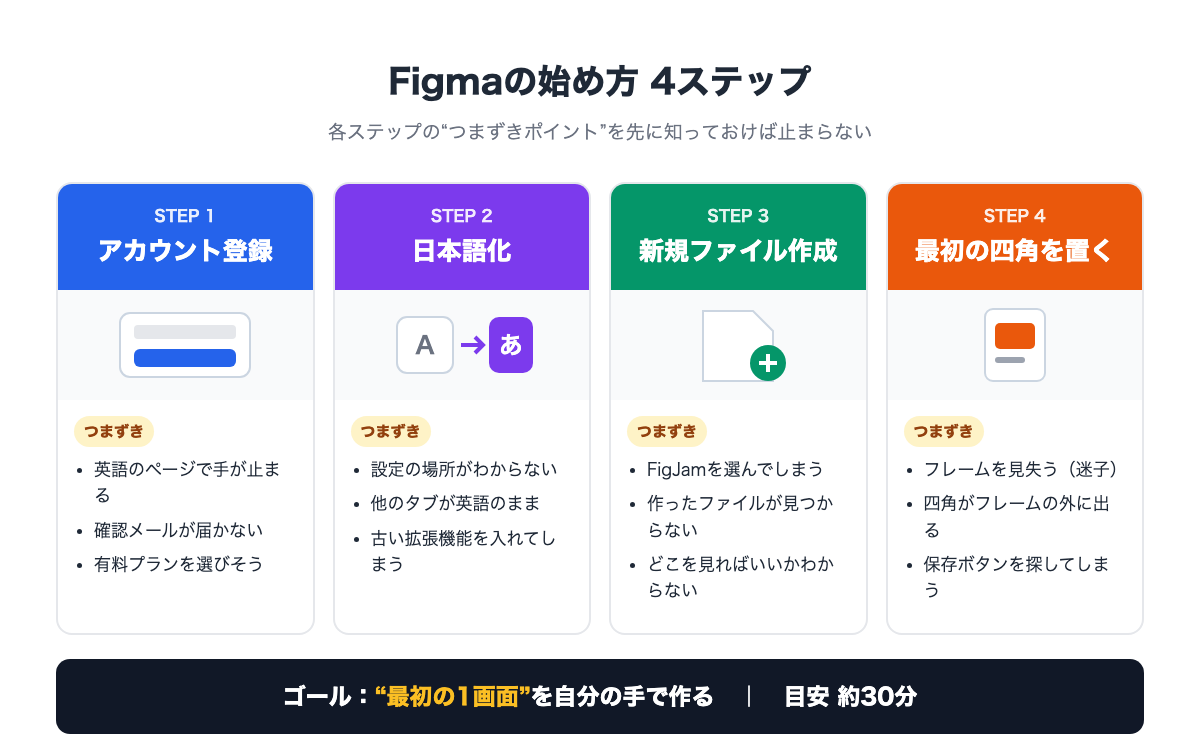
ステップ1のアカウント登録では、英語のページに迷い込む、確認メールが届かない、有料プランを選んでしまいそうになる、といった点で止まりがちです。ステップ2の日本語化では、設定の場所がわからない、日本語にしたのに一部が英語のまま、という戸惑いがよく起こります。
ステップ3の新規ファイル作成では、作成メニューにデザイン以外の選択肢が並んでいて迷う、作ったファイルがどこにあるかわからなくなる、といったつまずきが典型的です。そしてステップ4の最初の四角を置く段階では、画面のどこを見ればいいかわからない、四角が見えなくなった、という操作面の迷子が発生します。
これらのつまずきは、知っていれば数秒で解決できるものばかりです。各章で順番に解説していくので、安心して読み進めてください。
Figmaを始める前に用意しておくもの
Figmaを始めるにあたって、特別な準備はほとんど必要ありません。用意するのは、パソコン、Webブラウザ、メールアドレスの3つだけです。
Figmaはブラウザで動くデザインツールなので、Google ChromeやMicrosoft Edgeなどの一般的なブラウザがあればすぐに使えます。ソフトのインストールは不要で、WindowsでもMacでも同じように操作できます。慣れてきたらデスクトップアプリ版を入れることもできますが、最初はブラウザ版で十分です。どちらで開いても同じデータにつながるため、後から切り替えても問題ありません。
スマートフォン向けのアプリもありますが、こちらは主にデザインの閲覧やコメント用です。デザインを作る作業は画面の広いパソコンで行うのが基本なので、最初の一歩はパソコンで踏み出しましょう。
もう1つ用意しておきたいのが、30分ほどのまとまった時間です。途中で中断するとどこまで進んだかわからなくなりやすいため、この記事の4ステップは一気に進めることをおすすめします。
Figmaのアカウント登録|アカウントの作り方と無料プランの選び方
Figmaの始め方の最初のステップは、アカウント登録です。初心者にとって最も迷いにくいのは、日本語の公式ページから入り、Googleアカウントで登録し、無料プランを選ぶというルートです。
日本語の公式サイトから登録画面を開く
Figmaの公式サイトは、アクセスする環境によって英語で表示されることがあります。英語のページを見た瞬間に「やっぱり難しそう」と感じてしまう方は少なくありません。そこで最初のコツは、日本語版の公式ページから登録を始めることです。
Figmaは2022年に日本語版の提供を開始しており、公式サイトにも日本語のページが用意されています。検索結果から公式サイトにアクセスし、ページが英語で表示された場合は、ページ下部などにある言語の切り替えから日本語を選ぶと、案内の文言が日本語になります。日本語ページでは、登録ボタンが「無料で始める」といった表記になっているはずです。
ここで1つ注意したいのが、公式サイト以外のページから登録しないことです。検索結果には、Figmaの名前を含んだ解説サイトや広告が多数表示されます。アカウント登録は必ず「figma.com」のドメインで行い、見慣れないURLのページでパスワードを入力しないようにしましょう。
Googleアカウントかメールアドレスでアカウントを作る
登録画面では、主にGoogleアカウントで続ける方法と、メールアドレスとパスワードで登録する方法の2通りが選べます。
初心者に特におすすめなのは、Googleアカウントでの登録です。ボタンを押して使いたいGoogleアカウントを選ぶだけで登録が進むため、パスワードを新しく考える必要も、確認メールを待つ必要もありません。普段Gmailを使っている方なら、数クリックで完了します。
メールアドレスで登録する場合は、アドレスとパスワードを入力した後、Figmaから確認メールが届きます。メール内のリンクをクリックして初めて登録が完了する仕組みなので、メールを開くまでは次の画面に進めません。ここで止まってしまう方が多いため、後述のつまずきポイントもあわせて確認してください。
なお、仕事でFigmaを使う予定がある場合は、個人用と仕事用のアカウントを分けておくと後々整理しやすくなります。会社から指定されたメールアドレスがある場合は、そちらで登録するのが基本です。
初回の質問と料金プランの選択で迷わないために
アカウントを作成すると、続けて名前や用途についての簡単な質問が表示されます。「どのような仕事をしていますか」「Figmaを何に使いますか」といった内容で、回答はおすすめ表示などに使われるものです。ここで深く悩む必要はなく、学習目的であれば近いものを選んで先に進んで問題ありません。
その後、料金プランを選ぶ画面が表示されることがあります。Figmaには無料で使えるStarterプランと、Professional、Organization、Enterpriseといった有料プランがあります。最初の練習であれば、迷わず無料のStarterプランを選びましょう。有料プランの案内が目立つ位置に表示される場合もありますが、無料プランでも本記事の4ステップはすべて体験できます。
無料プランには、作成できるファイル数などに上限があります。ただし、四角を置いてみる、画面を1枚作ってみるといった初期の練習で困ることはまずありません。プランの内容や上限は改定されることがあるため、本格的に使い始める段階で公式の料金ページを確認すれば十分です。なお、学生や教職員の方は、所定の手続きを経て教育機関向けのプランを利用できる場合もあります。
アカウント登録でよくあるつまずきポイント
アカウント登録で最も多いつまずきは、確認メールが届かないというものです。この場合はまず、迷惑メールフォルダやプロモーションタブを確認しましょう。会社のメールアドレスで登録した場合は、セキュリティの設定で外部からのメールが届きにくくなっていることもあります。どうしても届かない場合は、Googleアカウントでの登録に切り替えるのが手っ取り早い解決策です。
次に多いのが、すでにアカウントがあると表示されるケースです。過去に別の用途でFigmaに登録していたことを忘れている場合や、会社でチームに招待されていた場合に起こります。この場合は新規登録ではなく、ログイン画面からパスワードの再設定を試してみてください。
また、プラン選択の画面でクレジットカード情報の入力を求められた場合は、有料プランやトライアルの手続きに進んでいる可能性があります。無料で始めたい場合は、入力せずに画面を戻り、無料プランの選択肢を探しましょう。登録の段階で支払い情報が必要になることは、無料プランであれば基本的にありません。
Figmaを日本語化する手順|英語UIの壁を最初に取り除く
アカウント登録が終わったら、すぐに行いたいのがFigmaの日本語化です。日本語化しておけば、メニューやボタンの意味がひと目でわかるようになり、その後の操作で迷う時間が大幅に減ります。Figmaは公式に日本語表示に対応しているため、設定画面から言語を切り替えるだけで完了します。
設定画面から言語を「日本語」に切り替える
日本語化の基本的な手順は、次の図のとおりです。Figmaにログインした直後の画面(ファイルブラウザ)から操作します。
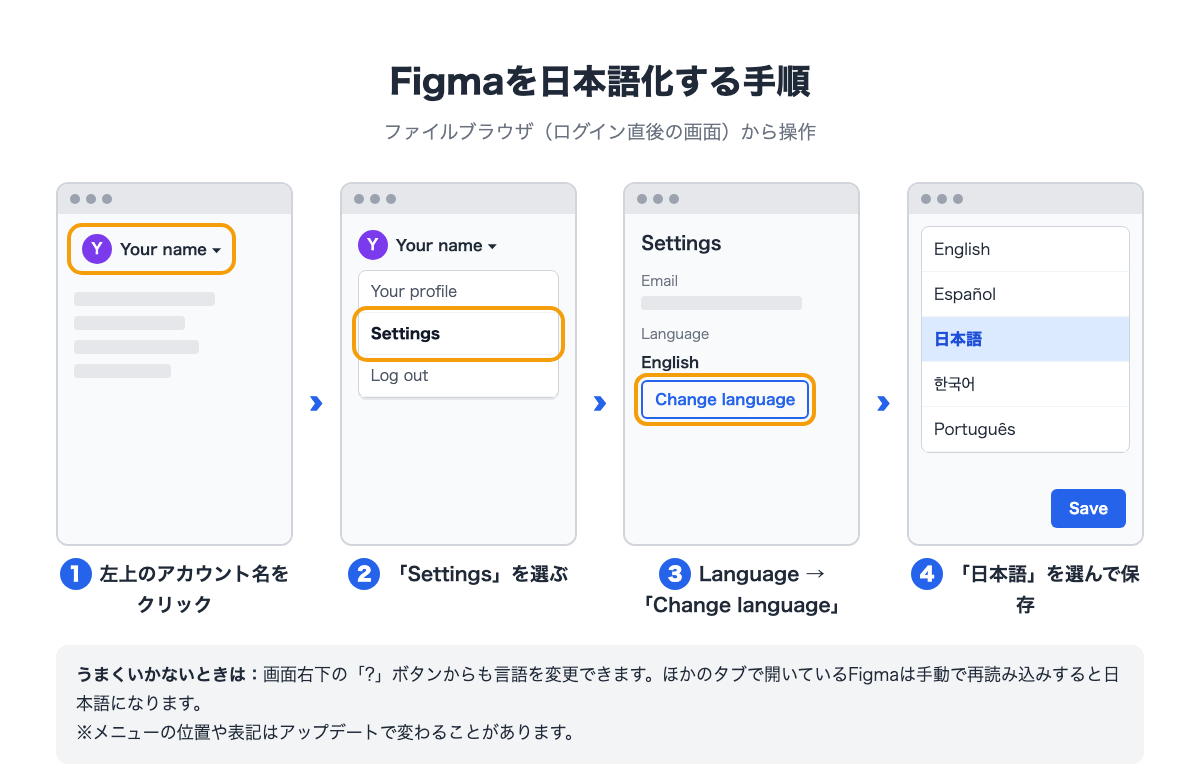
まず、画面左上にある自分のアカウント名やアイコンをクリックします。表示されたメニューから「Settings」を選ぶと、アカウント設定の画面が開きます。設定画面の中にある「Language」の項目で「Change language」をクリックし、一覧から「日本語」を選んで保存します。
保存すると画面が再読み込みされ、メニューやボタンの表示が日本語に切り替わります。「ファイル」「下書き」「新規作成」といった見慣れた言葉が並べば、日本語化は成功です。
もう1つの方法として、ファイルブラウザやファイルの画面右下にある「?」のボタンからも言語を変更できます。クリックすると表示されるメニューに言語変更の項目があるので、設定画面が見つからない場合はこちらを試してみてください。
なお、Figmaの画面のデザインやメニューの位置は、アップデートによって変わることがあります。項目名が見つからない場合は「Language」や「言語」という言葉を手がかりに探すと見つけやすくなります。
日本語化でよくあるつまずきポイント
日本語化で最も多いつまずきは、日本語にしたはずなのに一部の画面が英語のままというものです。Figmaでは言語を変更すると現在のタブは更新されますが、ほかのタブで開いているFigmaの画面には自動では反映されません。複数のタブでFigmaを開いている場合は、それぞれのタブを手動で再読み込みしましょう。
次に、インターネット上の古い記事を参考にして、Chromeの拡張機能で日本語化しようとするケースも見られます。Figmaが公式に日本語に対応する前は、有志が作った日本語化の拡張機能が使われていました。しかし現在は公式の設定で日本語化できるため、こうした拡張機能を入れる必要はありません。古い拡張機能は動作の不具合の原因になることもあるので、すでに入れている場合は削除をおすすめします。
また、デスクトップアプリ版を使っている場合も、言語の設定方法は基本的に同じです。アカウント設定で言語を変更すれば、ブラウザ版とデスクトップアプリ版の両方に反映されます。反映されない場合は、アプリを一度終了して開き直してみてください。
日本語化しても英語のまま残る用語に慣れておく
Figmaを日本語化しても、一部の専門用語は英語やカタカナのまま表示されます。たとえば「フレーム」「オートレイアウト」「コンポーネント」「プロトタイプ」などは、Web制作やデザインの現場でもカタカナのまま使われている言葉です。
これらは翻訳が不完全なのではなく、業界で共通して使われる用語だからこそあえて残されています。むしろ、この言葉に慣れておくと、Figmaの使い方を解説した記事や動画、Web制作会社とのやりとりで話が通じやすくなります。
また、Figmaの解説動画やチュートリアルの中には、英語表示の画面で説明しているものも少なくありません。日本語化した自分の画面と見比べながら、「Frame=フレーム」「Rectangle=長方形」「Fill=塗り」のように対応を少しずつ覚えていくと、英語の情報源も参考にできるようになり、学習の幅が大きく広がります。最初からすべてを覚える必要はなく、出てきたときに確認する程度で十分です。
新規ファイルを作成する|Figmaの使い方の入り口となる画面を理解する
日本語化が終わったら、いよいよデザインを作るための新規ファイルを作成します。ここでのポイントは、「デザイン」のファイルを選ぶことと、編集画面の4つのエリアの役割を知っておくことの2つです。
ファイルブラウザ(ホーム画面)の見方
Figmaにログインして最初に表示される画面は、ファイルブラウザと呼ばれます。パソコンでいえばフォルダの一覧画面のようなもので、自分が作ったファイルや、ほかの人から共有されたファイルがここに並びます。
画面の左側には、「最近使用したファイル」や「下書き」、所属しているチームやプロジェクトなどの項目が並んでいます。最初は「最近使用したファイル」と「下書き」の2つだけ覚えておけば十分です。下書きは、自分だけが使える作業スペースのような場所で、練習用のファイルを置いておくのに向いています。
Figmaのファイルはパソコンの中ではなくクラウド上に保存されます。そのため、別のパソコンからログインしても同じファイルを開けますし、パソコンが故障してもデータが失われる心配はありません。この仕組みは便利な反面、パソコンのフォルダからファイルを探そうとして見つからない、という戸惑いにもつながります。Figmaのファイルは、Figmaのファイルブラウザから探すと覚えておきましょう。
新規デザインファイルを作る手順
ファイルブラウザの画面上部や右上にある「新規作成」や「+作成」といったボタンをクリックすると、作成できるファイルの種類が表示されます。ここで選ぶのは「デザイン」です。
Figmaには、デザイン以外にもホワイトボードとして使えるFigJam、プレゼン資料を作るFigma Slides、Webサイトを作れるFigma Sitesなど、複数の製品が用意されています。作成メニューにはこれらが並んでいるため、初心者が最初に迷いやすいポイントです。Webサイトやアプリの画面を作る練習をしたい場合は、「デザイン」または「Figma Design」と書かれた項目を選んでください。
デザインを選ぶと、新しいタブまたは同じタブで真っ白な編集画面が開きます。ファイル名は最初「Untitled」や「無題」となっているので、画面上部のファイル名をダブルクリックして「練習用」などわかりやすい名前に変えておきましょう。ファイル名を付ける習慣をつけておくと、後から探すときに困りません。
編集画面の4つのエリアを覚える
新規ファイルを開くと、多くの初心者が「どこを見ればいいのかわからない」と戸惑います。Figmaの編集画面は、大きく4つのエリアに分かれていると考えると理解しやすくなります。
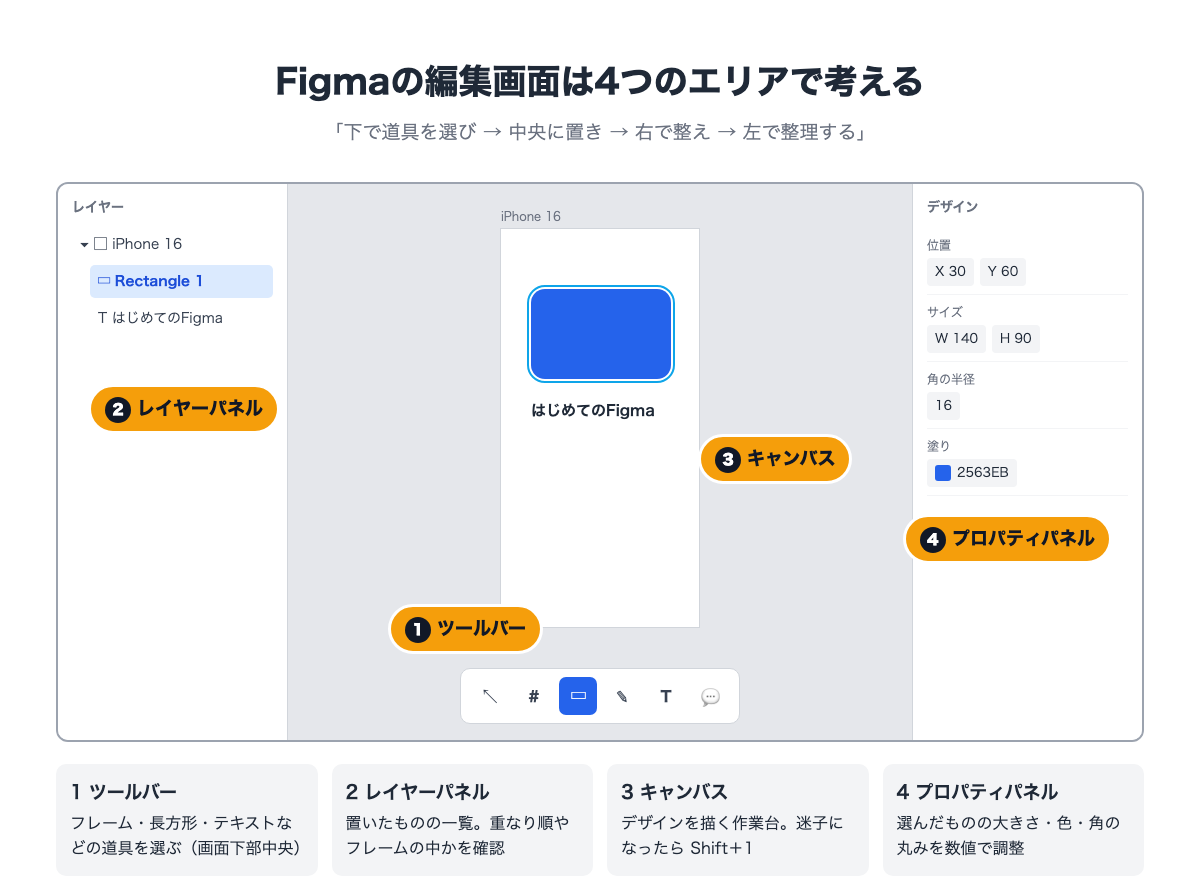
中央の広い場所がキャンバスです。ここがデザインを描く作業台で、上下左右にどこまでも広がっています。画面の下部中央にあるのがツールバーで、フレームや長方形、テキストなどの道具を選ぶ場所です。
左側にはレイヤーパネルがあり、キャンバス上に置いたものが一覧で表示されます。重なり順の確認や、目的のものを選ぶときに使います。右側のプロパティパネルは、選んだものの大きさや色、角の丸みなどを調整する場所です。
「下のツールバーで道具を選び、中央のキャンバスに置き、右のパネルで見た目を整え、左のパネルで整理する」。これがFigmaの基本的な流れです。この4つの役割さえ押さえておけば、初めての画面でも迷子になりにくくなります。
新規ファイル作成時のつまずきポイント
新規ファイル作成でよくあるつまずきは、間違えてFigJamのファイルを作ってしまうことです。FigJamはカラフルな付箋やスタンプが並ぶホワイトボード用の画面なので、開いた画面に付箋のような道具が並んでいたら、それはFigJamのファイルです。その場合はファイルブラウザに戻り、改めてデザインを選んで作り直しましょう。
次に多いのが、作ったファイルがどこにあるかわからなくなるというものです。ファイルブラウザの「最近使用したファイル」を開けば、直近に作業したファイルが表示されます。それでも見つからない場合は、画面上部の検索窓でファイル名を検索してみてください。
また、無料プランでは、チームのプロジェクト内に作成できるファイル数に上限が設けられています。練習中に「これ以上作成できない」といった表示が出た場合は、不要な練習ファイルを削除するか、下書きで作業するとよいでしょう。上限の詳細はプランの改定で変わる可能性があるため、表示された案内に従って確認するのが確実です。
【職域を横断して使うからこそ共通ルールを、というクライマークスの考え方】
クライマークスでは、Figmaの活用をテーマに、同業のWeb制作会社と情報交換する機会がありました。題材のひとつにしたのは、社内プロジェクトとして制作した自社の周年記念サイトです。クライアントワークではなかなか試せない挑戦的な工程を取り入れた制作で、初めにチームでサイトの全体像を共有し、そこから作り込んでいくという進め方は、意見を交わした相手からも驚きをもって受け止められました。
この情報交換を通じてディレクターのKが実感したのは、Figmaはディレクター・デザイナー・エンジニアが職域を横断して使うツールだからこそ、使ううえでの共通ルールがあると使いやすくなるということでした。同時に、自社の運用にもまだブラッシュアップできる部分があるという気づきを得られたといいます。
これからチームでFigmaを使い始める方も、最初から完璧な運用を目指す必要はありません。本章で触れたファイル名の付け方や置き場所の整理のような小さな取り決めと、これから作る成果物の全体像をメンバーで共有することから始め、課題が見つかるたびに少しずつルールを育てていくことが、チームの誰もが迷わずFigmaを使い続けるうえで有効と考えます。
最初の1画面を作る|フレームと四角を置くFigma初心者の第一歩
ここからは、いよいよ最初の1画面を作ります。手順はシンプルで、フレームでスマートフォンの画面サイズを用意し、その中に長方形を1つ置き、色を変えるだけです。この3つの操作の中に、Figmaで画面を作るときの基本がひととおり詰まっています。
フレームでスマートフォンサイズの「画面」を用意する
Figmaでデザインを作るときは、最初にフレームを用意するのが基本です。フレームとは、スマートフォンやパソコンの画面そのものを表す枠のことで、紙のデザインでいえば画用紙にあたります。
ツールバーからフレームツールを選ぶ(キーボードの「F」キーでも選べます)と、右側のプロパティパネルにスマートフォンやタブレット、デスクトップなどのサイズ一覧が表示されます。この中から、iPhoneなどのスマートフォンのサイズを1つクリックしてみましょう。キャンバス上に、縦長の白い枠が表示されれば成功です。
一覧から選ぶ以外に、キャンバス上をドラッグして好きな大きさのフレームを作ることもできます。ただ、最初は一覧から選ぶ方法がおすすめです。実際の端末と同じサイズで作業できるため、「スマートフォンの画面を作っている」という実感が持ちやすくなります。
フレームを作ると、左上に「iPhone 16」のようなフレームの名前が表示され、左側のレイヤーパネルにも同じ名前が追加されます。名前はダブルクリックで変更できるので、「トップ画面」などわかりやすい名前を付けておきましょう。
長方形ツールで最初の四角を置く
フレームが用意できたら、その中に最初の四角を置きます。ツールバーから長方形ツールを選ぶ(「R」キーでも選べます)と、マウスカーソルが十字の形に変わります。
この状態で、フレームの中をドラッグしてみてください。ドラッグした範囲に灰色の四角が描かれます。Shiftキーを押しながらドラッグすると正方形になります。描き終わると、四角の周りに青い枠と小さな四角い点(ハンドル)が表示され、選択された状態になります。
ハンドルをドラッグすると大きさを変えられ、四角の内側をドラッグすると位置を動かせます。思いどおりにいかなかった場合は、「Ctrl+Z」(Macは「command+Z」)で元に戻せるので、気軽に何度でも試してみましょう。
これで、あなたはFigmaに最初の四角を置いたことになります。小さな一歩ですが、ここまで来た時点で、登録や日本語化で挫折してしまう多くの人より一歩先に進んでいます。
色・角丸・サイズを右パネルで変えてみる
四角を選択した状態で、右側のプロパティパネルを見てみましょう。四角の位置や大きさ、色などの数値が表示されています。
「塗り」の項目にある色の四角をクリックすると、カラーピッカーが開きます。好きな色をクリックするか、「#2563EB」のようなカラーコードを入力すると、四角の色が変わります。続いて、角の半径の項目に「16」などの数値を入力すると、四角の角が丸くなります。ボタンやカードのような見た目に近づいていくのが実感できるはずです。
サイズも、プロパティパネルの幅(W)と高さ(H)に数値を直接入力して調整できます。ドラッグで大まかに作り、数値で正確に整えるのがFigmaの基本的な使い方です。Webデザインの現場では、余白や大きさを数値でそろえることが見た目の美しさにつながるため、早い段階からこの感覚に慣れておくと役立ちます。
テキストを1行足して「画面」らしくする
余力があれば、テキストも1行加えてみましょう。ツールバーからテキストツール(「T」キー)を選び、フレームの中をクリックすると文字を入力できます。「はじめてのFigma」などと入力し、Escキーで入力を確定します。
日本語の文字を入力した場合は、フォントを日本語に対応したものに変えておくと安心です。プロパティパネルのフォントの項目で「Noto Sans JP」などの日本語フォントを選ぶと、文字がきれいに表示されます。
色付きの四角とテキストが1つの枠の中に並べば、それはもう立派な“最初の1画面”です。アプリのボタンやWebサイトの見出しも、突き詰めればこうした四角と文字の組み合わせでできています。
操作のつまずきポイント|迷子になったときの戻り方
最初の1画面を作る段階で多いつまずきは、キャンバス上で迷子になることです。ズームしすぎたり、画面を動かしすぎたりして、作ったフレームが見えなくなることがあります。このときは「Shift+1」を押してください。キャンバス上のすべてのものが画面に収まるように表示されます。
次に多いのが、四角がフレームの外に出てしまうケースです。フレームの外で描いた四角は、フレームの一部として扱われません。レイヤーパネルを見て、四角がフレームの名前の下に字下げされて表示されていれば、正しくフレームの中に入っています。外に出ている場合は、四角をドラッグしてフレームの中に移動させましょう。
また、「保存ボタンが見つからない」と探す方もいますが、Figmaは自動保存です。操作した内容は自動でクラウドに保存されるため、保存の操作は不要です。作業が終わったら、そのままタブを閉じて問題ありません。
Figmaのstyle登録とは|最初に知っておくと後で楽になる仕組み
最初の1画面が作れたら、次に知っておきたいのがスタイルの登録です。「Figma style 登録 とは」と検索する初心者も多いのですが、スタイルとは一言でいえば、色や文字の設定に名前を付けて保存し、何度でも使い回せるようにする仕組みです。最初の段階で概念だけでも知っておくと、後から作業がぐっと楽になります。
スタイルとは「色や文字の設定に名前を付けて保存する」仕組み
たとえば、先ほど四角に設定した青色を、ボタンや見出しなど画面のあちこちで使うとします。そのたびにカラーコードを入力するのは手間ですし、入力を間違えると微妙に違う青色が混ざってしまいます。
そこで便利なのがスタイルです。青色に「メインカラー」という名前を付けてスタイルとして登録しておけば、次からは一覧から選ぶだけで同じ色を設定できます。さらに、後から「メインカラーをもう少し濃い青に変えたい」となった場合も、スタイルの設定を1か所変更するだけで、そのスタイルを使っているすべての場所の色が一斉に変わります。
Figmaで登録できるスタイルには、色を扱うカラースタイルのほか、文字の大きさや太さをまとめたテキストスタイル、影やぼかしを扱うエフェクトスタイル、レイアウト用のグリッドを扱うスタイルなどがあります。最初はカラースタイルとテキストスタイルの2つだけ覚えておけば十分です。
カラースタイルを登録してみる
実際に、最初の四角の色をカラースタイルとして登録してみましょう。操作の流れは次の図のとおりです。
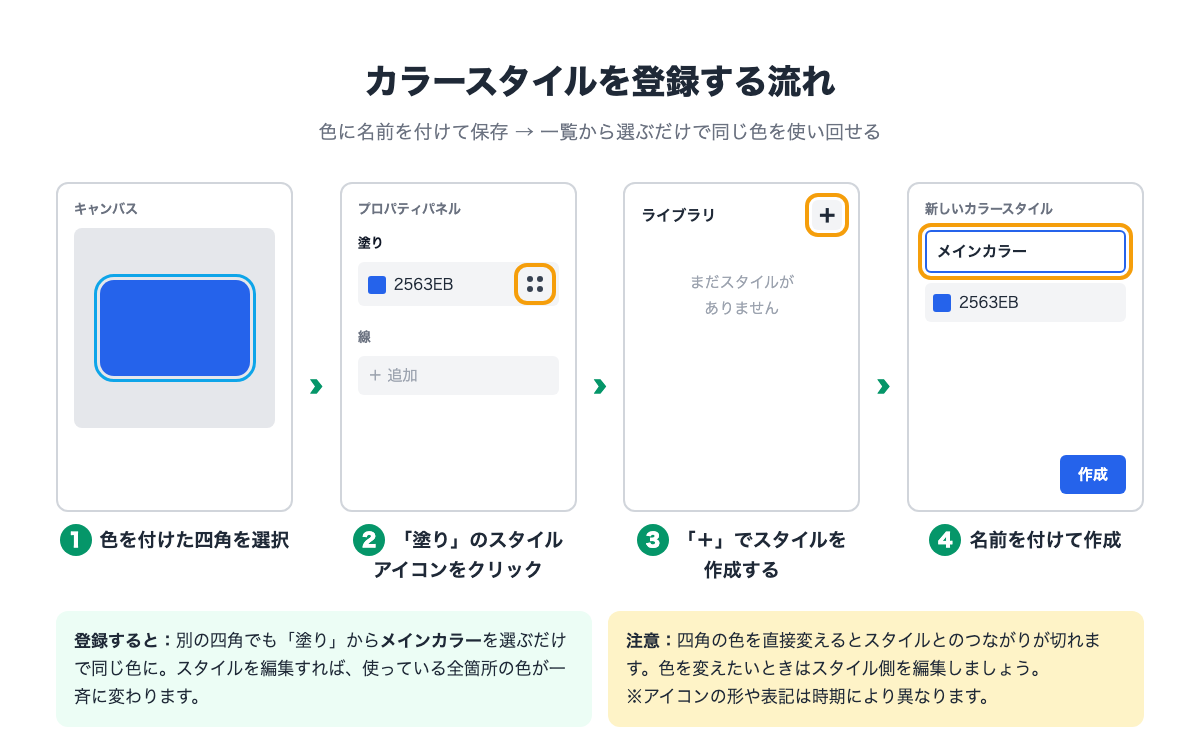
まず、色を付けた四角を選択します。右側のプロパティパネルの「塗り」の項目に、4つの点が並んだようなアイコン(スタイルやバリアブルを適用するためのボタン)があるのでクリックします。表示されたパネルで「+」ボタンを押すと、スタイルを作成する画面が開きます。
ここで「メインカラー」などの名前を入力し、作成ボタンを押せば登録完了です。何も選択していない状態で右側のパネルを見ると、ファイル内に登録されたスタイルの一覧が表示されます。別の四角を描いて、塗りの項目から登録したスタイルを選んでみると、同じ色が一瞬で適用されるのが確認できるはずです。
アイコンの形や表記はアップデートで変わることがあるため、見つからない場合は、塗りの項目の右側にあるアイコンにマウスを重ねて、表示される説明文を確認してみてください。
スタイルとバリアブルの違いは今は気にしなくてよい
Figmaの使い方を調べていると、スタイルとよく似たバリアブル(変数)という機能も目にするはずです。バリアブルは、色だけでなく数値や文字列なども登録でき、ライトモードとダークモードの切り替えのように、条件によって値を変えることができる仕組みです。
スタイルとバリアブルの使い分けは、ある程度Figmaに慣れたデザイナーでも議論になるテーマです。初心者の段階では、まずスタイルで「名前を付けて使い回す」感覚をつかむことを優先し、バリアブルが必要になったときに学べば問題ありません。
大切なのは、どちらの機能も「同じ設定を1か所で管理する」という同じ考え方に基づいていることです。この考え方は、Web制作の現場でデザインの一貫性を保つための基本であり、Figmaを使い込むほどその価値を実感するようになります。
スタイル登録でよくあるつまずきポイント
スタイル登録でよくあるつまずきは、登録したスタイルがほかのファイルで使えないというものです。スタイルは基本的に、作成したファイルの中で使うものです。複数のファイルで共通して使いたい場合は、ライブラリとして公開する仕組みを使いますが、利用できる範囲はプランによって異なります。最初は1つのファイルの中で使う練習から始めましょう。
また、スタイルを適用した四角の色を、プロパティパネルで直接変更してしまうと、スタイルとのつながりが切れることにも注意が必要です。スタイルの色を変えたいときは、四角の色ではなく、スタイルそのものを編集するのが正しい手順です。
Figmaの始め方の次にやること|挫折しない学び方と使い方の広げ方
最初の1画面が完成したら、Figmaの始め方としては十分なスタートを切れています。次の段階で大切なのは、一度に多くを学ぼうとせず、小さな成功体験を積み重ねることです。ここでは、Figma初心者が次に取り組みたいことと、学び方の選び方を紹介します。
最初の1週間で取り組みたいFigmaの使い方
最初の1週間は、毎日10〜15分でもFigmaを開くことを目標にしましょう。操作は使わないとすぐに忘れてしまいますが、短時間でも触れ続けていれば、ショートカットキーや画面の配置が自然と手になじんできます。
おすすめの練習は、普段使っているアプリの画面を1枚まねして作ってみることです。スマートフォンの設定画面やメモアプリの画面など、四角と文字だけでできたシンプルな画面から始めると、本記事で学んだフレーム・長方形・テキスト・スタイルの4つだけで十分に再現できます。
また、Figmaには公式のチュートリアルや学習用のファイルが用意されているほか、世界中のユーザーがテンプレートやデザインを公開しているコミュニティという場所もあります。他の人が作ったデザインファイルを複製して中身をのぞいてみると、「この見た目はこう作られているのか」という発見があり、独学のよい教材になります。
慣れてきたら、要素を自動で整列させるオートレイアウトや、部品を使い回すコンポーネント、画面遷移を確認できるプロトタイプへと少しずつ範囲を広げていきましょう。いずれも、最初の1画面で身につけた基本操作の延長線上にあります。
独学・教材・スクールの選び方
Figmaの学び方は、大きく独学、書籍や動画教材、スクールの3つに分けられます。どれが正解というわけではなく、自分の目的と使える時間に合わせて選ぶことが大切です。
趣味や教養としてFigmaに触れたい場合は、無料の公式チュートリアルやWeb上の解説記事、動画で独学するだけでも十分に基本を身につけられます。一方で、Webデザイナーへの転職や副業を目指す場合は、デザインの基礎理論や実務に近い課題、作品へのフィードバックが重要になるため、体系的な教材やスクールを活用するほうが効率的なこともあります。
スクールや有料の教材を選ぶ際は、Figmaの操作だけでなく、デザインの考え方まで学べるかを確認しましょう。Figmaは道具にすぎず、実務で求められるのは、誰に何を伝えるための画面なのかを考える力です。料金や期間はサービスによって大きく異なるため、無料の体験や説明会で雰囲気を確かめてから判断すると安心です。
仕事でFigmaに触れる人が知っておきたいこと
Figmaの始め方を調べている方の中には、デザイナーではなく、Web制作会社とやりとりする発注側の担当者もいるはずです。Webサイトの制作を依頼すると、デザインの確認がFigmaのリンクで送られてくることが一般的になっています。
地域でスーパーを展開する小売業の会社で、広報担当者が初めて自社サイトのリニューアルを任された場面を考えてみます。制作会社から届いたFigmaのリンクを開いたものの、どこが画面でどこが作業スペースなのかがわからず、「トップの青いボタンをもう少し大きく」といった修正の要望を、スクリーンショットを貼った長文のメールで送ることになる。初めての担当者には珍しくない光景です。本記事の4ステップを体験しておけば、フレームが画面を表していることや、コメント機能で該当箇所に直接意見を書き込めることが理解でき、制作会社とのやりとりが格段にスムーズになります。
発注側が自分でデザインを作る必要はありませんが、画面の見方と基本的な操作を知っているだけで、確認作業の質が大きく変わります。Figmaは、デザイナーと発注者をつなぐ共通言語としての役割も担っています。
AI機能とともに変わるFigmaのこれから
Figmaは近年、AI機能の拡充を急速に進めています。文章で指示してデザインの下書きやプロトタイプを生成する機能なども登場しており、デザインの経験が少ない人でもアイデアを形にしやすくなりつつあります。
ただし、AIがどれだけ進化しても、生成されたデザインの良し悪しを判断し、手で調整する力は引き続き必要です。そのためには、本記事で体験したフレーム、図形、テキスト、スタイルといった基本の仕組みを理解していることが前提になります。最初の1画面を自分の手で作った経験は、AI時代にもFigmaを使いこなすための確かな土台になるはずです。
まとめ|Figmaの始め方は「最初の1画面」までを一気に進めよう
Figmaの始め方は、アカウント登録、日本語化、新規ファイル作成、最初の四角を置くという4つのステップに分けると、迷わずに進められます。確認メールが届かない、日本語にしても英語が残る、FigJamを選んでしまう、キャンバスで迷子になる、といったつまずきも、原因と抜け出し方を知っていれば数秒で解決できます。
大切なのは、機能を覚える前に「自分の手で1画面作れた」という成功体験を得ることです。今日のうちに四角を1つ置いておけば、明日からの学習はぐっと楽になります。
クライマークスは、Webサイト制作・リニューアルの実績が豊富なWeb制作会社です。Figmaを前提とした制作のご相談にも対応しており、デザイン確認の進め方といった段階からでも構いません。Web制作についてご不安があれば、クライマークスまでお気軽にご相談ください。
Web制作
大規模コーポレートサイトからサービスサイトやサテライトサイトまで、アートディレクションと情報アーキテクチャ設計を融合した、クリエイティブで訴求力の高いサイトを構築します。また、フロントエンドのみならずバックエンドのシステム構築、デジタルマーケティング支援までを総合的に提供しています。